



Есть у ноутбуков функции основные, есть дополнительные важные и не очень. Порой мы гонимся за названием марки и не совсем отдаем себе отчет, действительно ли все это мы будем использовать. Однако подсветка клавиатуры станет нужным дополнением как для техники человека делового, так и простого обывателя. На сей раз мы постараемся разобраться, как включить подсветку клавиатуры на Асус.
Как включить подсветку клавиатуры на ноутбуке Асус?
Шагать к ответу на данный вопрос мы будем методом от простого к сложному. Итак, как включить подсветку клавиатуры Аsus:
- На раскладке вы найдете совсем неприметную на первый взгляд клавишу Fn. Обо всех ее способностях знают разве что продвинутые пользователи. Она относится к вспомогательным, ее следует комбинировать с другими для получения того или иного эффекта. В вопросе, как включить подсветку клавиатуры на ноутбуке Аsus, она вполне может стать ответом окончательным. Вполне вероятно, что купленная техника не поддерживает режим нажатия этой клавиши без дополнительных. Не все модели активируют подсветку таким методом, и дальнейшая информация вполне может стать актуальной для вас.
- Можно включить подсветку клавиатуры на ноутбуке Асус комбинацией клавиш, так как именно таким способом часто активируются разные дополнительные функции ноутов. Теперь мы будем использовать уже знакомую нам Fn в паре с другими клавишами. Почти наверняка, это будет клавиша из верхнего ряда от F1 до F12. Сначала мы изучаем иконки или изображения на клавишах этого ряда. Если ничего похожего на изображение клавиатуры вы не нашил, придется следовать методом подбора. Поочередно нажимаем каждую клавишу из ряда, удерживая Fn. Именно там всегда находятся кнопки управления звуком и экраном, посему и подсветка почти наверняка будет именно в этом районе.
- Перед тем, как включить подсветку клавиатуры Аsus, поищите нужный значок и среди остальных кнопок клавиатуры. В современных моделях новые типы комбинаций для простейших настроек часто используют направления. К примеру, это могут быть кнопки вверх-вниз, вправо-влево. Когда будете искать клавишу с изображением или пробовать тандем с клавишами направления, не забывайте зажимать Fn.
- Иногда, чтобы включить подсветку клавиатуры на ноутбуке Аsus, нужно как следует поискать. Ответ может находиться и на самом видном месте. К примеру, есть вероятность, что подсветка активируется при сочетании нажатия клавиш Fn и пробела. Иногда нужна и более сложная комбинация, когда к первой клавише нужно дополнительно нажать и F5. Словом, придется действительно поломать голову для получения результата.
Как включить подсветку клавиатуры на Асус извне?
Когда вы уже перепробовали все возможные варианты и не получили результат, вероятнее всего, ваша техника все-таки не поддерживает режим подсветки. Но и в такой ситуации не стоит унывать. Всегда есть место смекалке и дополнительным гаджетам.
Включить подсветку можно даже на технике, где она изначально не была предусмотрена. Светодиоды творят чудеса, им нужно будет немного помочь и выделить отдельный USB вход. Как правило, для полноценного освещения клавиатуры нужно порядка пяти.
Расчет происходит таким образом: мощность питания светодиода порядка 3,5 В, при этом у сам разъем подает мощность 5 В. Значит, нужен будет еще и резистор на полтора вольта. Для человека с базовыми знаниями в данной области соорудить подсветку и активировать ее не составит труда. Если же для вас подобные затеи кажутся фантастикой, всегда можно обратиться к специалисту, который без труда решит вашу проблему.
WomanAdvice.ru
Включение подсветки клавиатуры в ноутбуке Asus
Подсветка клавиатуры в ноутбуке является очень полезной функцией. Благодаря ей вы можете комфортно пользоваться ноутбуком в условиях ограниченной освещенности. Но, к сожалению, подсветка клавиатуры есть далеко не на всех моделях ноутбуков. В данной статье вы узнаете как определить наличие функции подсветки в ноутбуке и как ее включить на примере ноутбука Asus.
Есть ли подсветка клавиатуры в ноутбуке?
Прежде всего, чтобы пытаться включить подсветку клавиатуры в ноутбуке, нужно убедиться в том, что она вообще присутствует. Сделать это очень просто. Нужно внимательно посмотреть на саму клавиатуру и найти на ней символы похожие на светящиеся кнопки.
Наличие кнопок с похожими значками — признак наличия функции подсветки
Самым правильным методом определения наличия подсветки клавиатуры в ноутбуке является определение его модели и поиск ее полного описания в интернете.

Как включить подсветку?
В ноутбуках Asus это обычно кнопки F3 и F4. F4 — включает подсветку и добавляет яркости, F3 — убавляет яркость подсветки клавиатуры и вообще выключает ее. Работают данные кнопки при зажатой клавише Fn.
Кнопки включения подсветки клавиатуры ноутбука
В некоторых моделях подсветка может включаться отдельной кнопкой, возле кнопки включения.
Кнопка включения подсветки клавиатуры ноутбука
Не работает подсветка клавиатуры на ноутбуке Asus
Самой главной и самой распространенной причиной не работающей подсветки в ноутбуке является отсутствие соответствующих драйверов. Обычно это драйверы клавиатуры, которые нужно скачивать с официального сайта для конкретной модели ноутбука.
У ноутбуков Asus драйвер клавиатуры называется — Keyboard Device Filter Utility и ATKACPI driver and hotkey-related utilities.
Драйвера клавиатуры для включения подсветки на сайте Asus
Скачав эти драйверы с официального сайта, их нужно установить, а затем перезагрузить ноутбук.
Официальный сайт ноутбука Asus N56
 Читайте также:

После этого подсветка клавиатуры в вашем ноутбуке заработает, если, конечно, она не была залита или ударена.
helpadmins.ru
Дорабатываем китайскую фигню или подсветка клавиатуры своими руками
Где-то с год назад, супруга заботясь о моём здоровье, а точнее о здоровье моих глаз прикупила мне небольшую китайскую лампу. Эта самая лампа должна была по плану освещать мою клавиатуру и не дать мне ослепнуть во время набора текста. Дело в том, что статьи и заметки для этого блога пишутся обычно поздно вечером так, как днем либо набирается материал, либо я просто занят чем то другим.
Идея очень даже хорошая, но выискалась проблема, данная лампа кушала батарейки с неимоверной скоростью. Давайте попробуем посчитать , при наличии вдохновения средняя по продолжительности статья пишется приблизительно минут 30-40, а батареек хватает приблизительно минут на 15, другим словами времени жизни батареек катастрофически не хватает. Другую лампу я покупать не хотел так как лишнего места на рабочем столе просто нет. Первое время я думал о том чтобы прикупить аккумуляторы, но мне эта идея все равно казалась не очень рентабельной, так как аккумуляторы все равно пришлось бы заряжать. Постепенно я забыл о лампе и батарейках, и старался писать на работе во время обеденного перерыва. Сегодня разбирая различный компьютерных хлам , который наверное есть у каждого айтишника, я наткнулся на эту самую лампу и решил кое-что с ней сделать. Открыв крышку лампы мы увидим 3 отсека под пальчиковые батарейки , каждая батарейка примерно по полтора вольта , так что в сумме лампа должна потреблять около 4 с половиной вольта. Сразу оговорюсь что от батареек лампа горела тускловато, так что лишнее напряжение в размере одного, полтора вольта ей сильно не повредит. Прикинем что мы имеем , у нас есть неудобная в плане батареек лампа, есть ненужный usb шнурок длиной примерно 1.8 метра, для питания лампы от usb вполне подойдет. Я окончательно решил что небольшая модификация лампе просто необходима. Итак, берем лампу, откручиваем шурупы и аккуратно снимаем корпус . Кстати, на счёт аккуратности: пока я пытался разобрать это чудо китайского производства — оторвал несколько проводков , так что пришлось припаять их еще раз, дабы показать вам эту конструкцию. Разобрав подножку лампы мы видим что от светодиодов идет всего два провода , плюс и минус, красный плюс синий минус. Плюсовой провод соединен с кнопкой включения и отключения лампы. Про минус,я думаю, вы уже догадались. В этой незамысловатой схеме я решил сильно ничего не менять , и сделал все аналогично заводской пайке. Для того чтобы конструкция заработала необходимо припаять перемычку от белого провода к синему, тем самым соединив минус с минусом из точки A в точку B. В качестве перемычки я использовал провод от старого LPT порта так как ничего другого под рукой не было.
 Припаяв перемычку мне осталось только припаять usb шнурок . Кстати, вот картинка с распиновкой usb, если кому то не будет понятно происходящее дальше. Зачищаем пару сантиметров нашего usb шнурка дабы избавиться от изоляции , и видим 4 провода разного цвета. Судя по распиновке , которая представлена выше, нам нужно всего два провода +5 и GND . Находим нужные нам два провода путем прозвона цешкой. Итак, все, что нам нужно найдено, теперь мне остается припаять два провода к нашей конструкции. Вот,что получилось у меня. Теперь у нас следующая дилемма — корпус лампы не собрать, так как мешает только что сделанное нами usb питание. Я вышел из положения проделав небольшое углубление в пластмассовом корпусе паяльником, ровно на столько чтобы usb шнурок еле влезал в отверстие. Все готово , собираем корпус , идем к компьютеру и подключаем. БАБАХ, ПДЫДЫЩЬ, ААААА :-), шутка. Лицезреем яркую лампу, работающую от компьютера. PS: Если не имеете элементарных навыков работы с паяльником, лучше не трогать его вообще, так как можно получить серьезные ожоги, или спалить хату к чертям :-). И кстати, подобные лампы работающие от usb можно купить в Позитронике. Удачи все благ, подписывайтесь на обновления в блоге.
Подсветка клавиатуры на ноутбуке Asus — как включить единоразово и постоянно?!
На многих «модных» моделях ноутбуков ASUS есть одна интересная фишка — подсветка клавиатуры. Она очень красивая и к тому же удобная в ночное время. В качестве примера можно привести модели n56v, k501ux, n550jv, n76v. Работает подсветка ноутбука следующим образом. Под клавишами расположены светодиоды, которые при нажатии кнопки включаются и светят приятным белым или голубоватым цветом. Вот только как эту опцию знают не все пользователи. А там всё очень просто. В верхнем ряду клавиш есть специальная функциональная кнопка. Обычно она совмещена с клавишей F4.
Чтобы включить подсветку клавиш ноутбука, надо нажать и функциональную клавишу FN и, удерживая её, нажать на F4. После этого диоды должны включиться. Для того, чтобы отключить подсветку клавитуры — надо так же нажать сочетание кнопок «FN» и «F3».
Включаем постоянную подстветку клавиш
Многим данная фича ноутбука Асус нравится настолько, что они готовы её не выключать. Вот только операционная система с этим не согласна и каждый раз, при включении или перезагрузке устройства приходится нажимать клавиши заново. Если делать это каждый раз лениво — можно процесс автоматизировать. Для этого надо зайти в Панель управления Windows, открыть раздел «Администрирование» и дважды кликнуть мышью на значок «Планировщик заданий»:
Таким образом мы запустим Планировщик задач Виндовс, который позволяет выполнять указанные задания по заданному расписанию. В главном меню выбираем пункт «Действие»>>>»Создать задачу»:

Появится вот такое окошко:
Пишем название задачи — «Подсветка клавиатуры ноутбука». Это же можно написать и в поле «Описание». Ниже ставим галочки «Выполнять вне зависимости от регистрации пользователя» и «Выполнять с наивысшими правами».
Переходим на вкладку «Триггеры» и нажимаем кнопку «Создать». Появится такое окно:
В списке «Начать задачу» выбираем пункт «При запуске» и кликаем на «ОК». В итоге должно получится так:
Отлично, переходим на вкладку «Действия»:
Так же нажимаем кнопку «Создать». Выбираем вариант «Запуск программы» и указываем программу Hcontrol.exe, которая и отвечает за подсветку клавиш ноута. Расположена она в папке:
C:Program Files (x86)ASUSATK PackageATK HotkeyHControl.exe
Если Вам не жалко заряда батареи ноутбука — можете снять галку «Запускать только при питании от электросети».
Остаётся только зайти на вкладку «Параметры»:
-
Читайте также:

Снимаем галочку «Останавливать задачу, выполняемую дольше». Готово, все необходимые параметры выставлены. Нажимаем кнопку ОК. Теперь каждый раз, при включении ноутбука будет включаться и подсветка клавиатуры. Всем удачи, хорошего настроения!
set-os.ru
⇡#Выбираем железо
Собственно говоря, все вышесказанное и является первым советом при сборке системы с подсветкой: сначала определяемся с задачами, которые будет выполнять система, и только потом выбираем комплектующие с элементами RGB. В этом отношении мы обязаны действовать довольно прямолинейно: все комплектующие в ПК должны быть совместимы друг с другом; они должны стабильно работать и эффективно охлаждаться. Если вы являетесь новичком в этом деле, то рекомендую для начала изучить последний выпуск рубрики «Компьютер месяца», в котором рассмотрено 12 сборок, актуальных на момент выпуска материала.
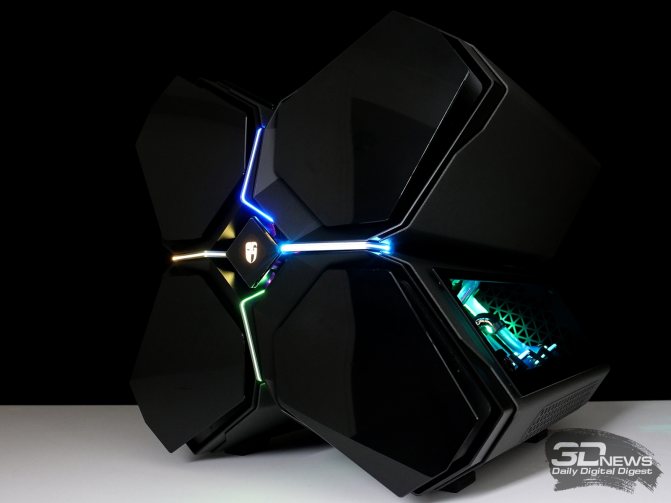 Deepcool Quadstellar
Еще во вступлении я объявил, что главным действующим лицом в сегодняшней «повести» выступит корпус Deepcool Quadstellar. Эта модель обладает необычным внешним видом и конструкцией. Небольшой опрос выявил, что устройство вызывает у людей различные ассоциации. Так, за время тестирования Deepcool Quadstellar назвали цветком, космическим кораблем, далекой звездой и даже черепахой. Чуть позже я расскажу подробнее об особенностях конструкции этого устройства, но пока отмечу основные особенности, присущие корпусам, которые подходят для сборки компьютера с RGB-подсветкой.
Отбросив необычный вид Deepcool Quadstellar, можно заметить черты, присущие корпусу, хорошо подходящему для сборки яркой системы, — это наличие бокового окна, выполненного из закаленного стекла. Таких устройств в продаже в 2019 году стало очень много. Например, совсем недавно мы тестировали модель Deepcool Baronkase Liquid. Использовать корпус с боковой стенкой из закаленного стекла я прошу по одной причине — такие устройства симпатично выглядят. В отличие от «поделок», оснащенных пластиковыми окошками. К тому же, как правило, закаленное стекло имеет небольшую тонировку, которая приглушает подсветку и делает пыль, скопившуюся в корпусе, менее заметной.
Компьютерный корпус не обязательно обязан иметь собственную подсветку. На мой взгляд, это исключительно дело вкуса, так как не всем пользователям, например, нравится, когда элементы RGB светят прямо в лицо. В то же время передняя панель Deepcool Quadstellar оснащена RGB-подсветкой в виде креста. Все ее компоненты настраиваются при помощи специального ПО (о нем мы поговорим позже) или же при помощи технологии AURA Sync — для этого блок управления вентиляторами и подсветкой Deepcool Quadstellar необходимо подключить к материнской плате ASUS.

Гораздо чаще компьютерный корпус комплектуется вентиляторами, оснащенными RGB-подсветкой. В продаже достаточно кейсов, оснащенных вентиляторами с монохромной подсветкой. Второй тип устройств, на мой взгляд, не очень интересен. А если корпус уж очень понравился, то проще заменить в нем крыльчатки моделями, у которых есть возможность регулировки RGB.
Так, посещение компьютерного магазина «Регард» выявило, что в продаже вы можете найти «карлсоны» таких производителей, как Cooler Master, Corsair, Deepcool, ID-COOLING, Aerocool, NZXT, ENERMAX, Thermaltake и Xilence. У моделей, которые обладают настоящей поддержкой RGB (с возможностью настройки 16,8 млн цветов), есть общие черты. Например, эти устройства имеют внешний контроллер, к которому подключаются вентиляторы. Обычно он имеет небольшие размеры, позволяющие запрятать его в корзине для HDD или закрепить на заградительной стенке корпуса. Сам контроллер либо подключается к материнской плате, либо подсветка настраивается при помощи внешнего пульта управления.

Такая конструкция, что вполне естественно, накладывает свои отпечатки. Второй совет: при подключении большого количества вентиляторов используйте просторный корпус. В частности, в потребуется использовать один-два-три (в зависимости от производителя) контроллера, которые куда-то придется закреплять. В любом случае вентилятор с RGB-подсветкой — это всегда дополнительные провода и дополнительное место.
Важно понимать, что вентиляторы разных производителей не совместимы друг с другом. Посмотрите на фотографию выше, на которой запечатлены крыльчатки Deepcool, Thermaltake и ENERMAX. Заметно, что эти устройства лишены стандартного 4-пинового разъема. На конце проводов выведены собственные проприетарные контакты, которые подключаются к блоку управления, идущему в комплекте. А сам блок управления, как я уже отметил, подключается материнской плате — это может быть как внутренний разъем USB 2.0, так и специальные коннекторы для подключения RGB-лент. Так что при выборе корпусных вентиляторов лучше использовать модели одного производителя — так звучит третий совет. Контроллеры выполняются таким образом, чтобы количество вентиляторов можно было нарастить. Например, в статье я использовал комплект «ветродуев» ENERMAX UCTBRGB12-BP6, состоящий из шести 120-мм вентиляторов. Однако к контроллеру можно подключить 8 вертушек и две RGB-ленты.
Комплект вентиляторов ENERMAX UCTBRGB12-BP6 не очень хорошо подходит, если будет использоваться вместе с процессорной системой охлаждения. Вместе с крыльчатками идет дистанционный пульт управления, при помощи которого можно настраивать подсветку, а также регулировать частоту вращения. Других способов изменять количество оборотов у этих вентиляторов нет, поэтому такие нагнетатели воздуха плохо подходят для процессорных систем охлаждения. Мой вам (четвертый) совет: берите вентиляторы с RGB-подсветкой, частоту вращения которых можно регулировать в BIOS материнской платы или при помощи ПО, идущего вместе с вентиляторами, а не только при помощи пульта ДУ. «Лентяйка» всегда может потеряться, да и пользоваться таким приспособлением оказывается удобно далеко не всегда. Все же мы собираем систему с подсветкой не ради одной лишь подсветки — компьютер должен быть полностью управляемый.
Тем не менее подсветка вентиляторов ENERMAX UCTBRGB12-BP6 совместима с материнскими плат ASUS, ASRock, MSI и GIGABYTE.

Вентиляторы с подсветкой не назовешь диковинкой. Такие устройства были в продаже и раньше, но приходилось использовать либо пульт управления, либо переключатель, расположенный непосредственно на корпусе «карлсона». Сейчас же управлять вентиляторами с RGB-подсветкой гораздо проще.
Думаю, постоянным читателям знакомы такие названия, как MSI Mystic Light Sync, ASUS AURA Sync, ASRock RGB LED и GIGABYTE RGB Fusion, — это перечень технологий, которые отвечают за синхронизацию подсветки различных устройств, подключенных к материнской плате. Следовательно, если вентиляторы поддерживают ту или иную технологию, то управлять их подсветкой можно будет при помощи фирменного ПО производителя материнской платы. В рамках статьи мы детально изучим работу технологии MSI Mystic Light Sync и посмотрим, что же у нас из этого получилось. Для этого я попросил у российского представительства компании MSI материнскую плату и видеокарту, оснащенные RGB-подсветкой. В итоге в редакцию приехали наикрутейшие модели Z370 GODLIKE GAMING и GeForce GTX 1080 Ti GAMING X TRIO.
|
|
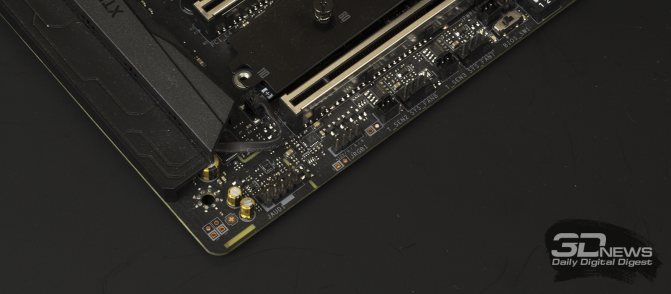
Про Z370 GODLIKE GAMING я писал в репортаже со стенда MSI на выставке Computex 2019. Если помните, эта плата получила награду «Инновации». Так, подсистема питания материнки насчитывает 18 фаз. На PCB устройства распаяно сразу три M.2-порта и есть разъем U2. В общем, перед вами одна из самых навороченных плат, предназначенных для 6-ядерных процессоров Coffee Lake.
Однако тема сегодняшней статьи — сборка ПК с RGB-подсветкой. К материнским платам MSI можно напрямую подключать дополнительные светодиодные RGB-ленты и компоненты с подсветкой и синхронизировать их работу со встроенной системой Mystic Light — для этого, в частности, не понадобится приобретать специальный контроллер. Z370 GODLIKE GAMING и другие модели тайваньского производителя (например, недавно протестированные лабораторией Z370 Gaming Pro Carbon AC и X470 GAMING M7 AC) поддерживают как подключение стандартных цветных RGB-лент с напряжением 12 В (4-пиновый разъем JLED, левая фотография), так и инсталляцию адресуемых лент с напряжением 5 В (4-пиновый разъем JRAINBOW, правая фотография). Как правило, у плат среднего и высокого ценовых уровней присутствуют сразу два разъема. У бюджетных материнок присутствует в основном 12-вольтовая колодка.
Пятый совет: перед покупкой комплекта вентиляторов или светодиодной ленты убедитесь, что на материнской плате есть соответствующий разъем. Отмечу, что в комплекте с Z370 GODLIKE GAMING уже идет адресуемая 5-вольтовая лента компании Phanteks.
Естественно, сама плата оснащена огромным количеством светодиодов, работа которых настраивается в программе Mystic Light. Пользователю доступны 17 режимов подсветки, в частности ее полное отключение. Управлять подсветкой можно и при помощи одноименного мобильного приложения.
|
|
Ведущие производители выпускают в том числе и видеокарты с подсветкой. С моделью GeForce GTX 1080 Ti GAMING X TRIO вы могли познакомиться в этой статье. Видеокарта оснащена кулером TRI-FROZR с тремя вентиляторами TORX 2.0. По данным производителя, эти крыльчатки создают на 22 % более мощный воздушный поток, оставаясь при этом практически бесшумными. Низкая громкость, как говорится на официальном сайте MSI, обеспечивается в том числе и за счет использования двухрядных подшипников. Отмечу, что радиатор системы охлаждения включает в свою конструкцию шесть массивных теплотрубок, а его ребра выполнены в виде волн. По данным производителя, такая форма увеличивает общую площадь рассеивания на 10 %. Радиатор соприкасается в том числе и с элементами подсистемы питания. Чипы памяти MSI GeForce GTX 1080 Ti GAMING X TRIO дополнительно охлаждаются специальной пластиной.
Согласно техническим характеристикам, MSI GeForce GTX 1080 Ti GAMING X TRIO имеет три режима работы: Silent Mode — 1480 (1582) МГц по ядру и 11016 МГц по памяти; Gaming Mode — 1544 (1657) МГц по ядру и 11016 МГц по памяти; OC Mode — 1569 (1683) МГц по ядру и 11124 МГц по памяти. По умолчанию у видеокарты активирован игровой режим.
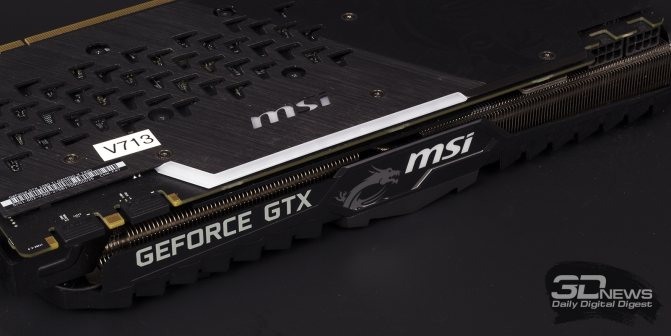
Как видно по фото, адаптер оснащен массивным бекплейтом, увеличивающим жесткость конструкции. Задняя сторона видеокарты имеет L-образную полосу со встроенной RGB-подсветкой. При помощи все той же программы Mystic Light мы можем отдельно настроить три зоны свечения, а также два ряда симметричных огней в форме драконьих когтей, обрамляющих вентиляторы системы охлаждения.
Если бы мы использовали в системе видеокарту другого производителя, то настроить ее подсветку (если таковая имеется) в программе Mystic Light не получилось бы. Именно поэтому материнская плата и видеокарта (если она оснащена RGB-подсветкой) должны быть от одного производителя — шестой совет.

А дальше все просто: у устройства есть поддержка той или иной технологии синхронизации подсветки — значит, вы без проблем настроите ее в ПО производителя материнской платы. Это касается вентиляторов, оперативной памяти, видеокарт, блоков питания и даже накопителей. Даже больше — сейчас мы можем синхронизировать работу подсветки не только железа, установленного в корпусе, но и прочей периферии: клавиатуры, мыши, гарнитуры и даже монитора.
Наверное, проще всего определиться с оперативной памятью. Комплекты с RGB-подсветкой не нуждаются ни в каких дополнительных проводах и контроллерах. Мы просто приобретаем нужные нам модули, устанавливаем их и настраиваем в ПО материнской платы. На фотографии выше изображен комплект ОЗУ Crucial, но в продаже вы найдете RGB-память таких производителей, как ADATA, Kingston, Corsair, KLEVV, Patriot, GeIL и G.Skill — похоже, в стороне не остался никто. Седьмой совет: просто убедитесь, что то или иное устройство совместимо с материнской платой и с технологией синхронизации подсветки. Как показывает практика, с технологиями синхронизации подсветки MSI, ASUS, ASRock и GIGABYTE работать элементарно проще всего.
Набор памяти Crucial BALLISTIX TACTICAL TRACER комплектуется собственным программным обеспечением. На случай, если ОЗУ будет использоваться с материнской платой, которая не поддерживает технологию синхронизации. Схожим в плане функциональности ПО обладают и другие комплекты памяти.
Наконец, красивее всего система смотрится, когда модулями памяти заняты все четыре (или восемь) слота DIMM.
А теперь пора приступить к сборке компьютера.
Как включить подсветку на клавиатуре
Как выключить подсветку клавиатуры на ноутбуке? Подсветка клавиатуры – это достаточно полезная функция, которая позволяет печатать даже в полной темноте. Стоимость клавиатуры с такой возможностью зависит от производителя устройства, дополнительных функций и прочих новшеств.
 Для большинства таких гаджетов вовсе не обязательно устанавливать драйвера и другие программы. Перед покупкой обязательно нужно убедиться, что подсвечиваются и английская, и русская раскладки. Сделать это очень просто – достаточно включить подсветку и посмотреть, что подсвечивается.
В отличие от персональных компьютеров, к которым можно докупить отдельно клавиатуру с подсветкой, к ноутбуку трудно подобрать дополнительный аксессуар. Некоторые производители предлагают клавиатуры для ноутбуков с подсветкой, такое устройство можно приобрести и организовать замену в сервисном центре.
Перед тем как заниматься проблемой включения подсветки клавиатуры, нужно убедиться, есть ли она вообще в вашей модели ноутбука. Соответственно, если компьютер не оснащен данным аксессуаром, то и включать вам будет нечего.
Внимательно прочтите технические характеристики ноутбука и убедитесь в наличии данной функции. Обычно о подсветке клавиатуры указано в инструкции, которая прилагается к ноутбуку.
Включить подсветку несложно – достаточно нажать клавишу Fn вместе с еще одной клавишей. Какой? Это зависит от модели вашего ноутбука. Самым простым методом определить нужную клавишу является визуальный осмотр функциональных клавиш (F1–F12). Именно туда производитель техники наносит дополнительные символы.
Как правило, включение/выключение подсветки клавиатуры обозначается рисунком в виде лампочки и клавиш или чего-то похожего. Если такого рисунка вы не нашли, то можно сделать поиск методом нехитрых манипуляций: нажимать поочередно Fn и клавиши с F1 по F12 до тех пор, пока подсветка не заработает.
Очень важно при этих нажатиях не задействовать другие опции ноутбука, такие как переход в спящий режим, отключение дисплея и так далее. Важно! Если вы случайно включили не нужную вам функцию, то отключить ее можно той же самой комбинацией клавиш – главное не нажимать все подряд.
Если вышеуказанный метод не дал никаких результатов, но вы твердо знаете, что ваш ноутбук оснащен подсветкой клавиш, то можно воспользоваться и другими комбинациями клавиш. В этом случае, вам могут помочь такие варианты комбинаций: Fn вместе с F6 и с нажатием на стрелку вправо или же нажать на Fn вместе с пробелом.
Если и это не помогло, то у вашей модели ноутбука, либо неисправная подсветка, либо ее совсем нет. Чтобы точно узнать об этом, мы рекомендуем проконсультироваться в сервисном центре производителя ноутбука или же у специалистов по их ремонту.
schel4koff.ru
Подсветка в маркетинге
Наверное очевидно, что светящиеся компьютеры и различные электронные принадлежности, например, кулер для компьютера с подсветкой или игровые манипуляторы «мыши» с неоновыми вставками, пользуются наибольшим спросом среди аналогичных комплектующих.
Многие фирмы, выпускающие подобные атрибуты, очень сильно завышают цены, как раз объясняя это тем, что их подсветка является лучшей.
На самом деле, спрос в этом случае предугадать практически невозможно, ведь в основном от покупателя зависит, какую подсветку он все-таки выберет. Но вот что следует запомнить:
- Не стоит выбирать светящиеся атрибуты компьютера, ориентируясь только на иллюминационную часть. Нужно понимать, что главное – это все-таки характеристики. Даже если подсветка и не идеальна, ее спокойно можно доработать и облагородить позже, а вот с характеристиками самостоятельно будет сложнее справиться.
- Не нужно верить всему, что пишут! Довольно распространенный маркетинговый ход – писать или рисовать на упаковке то, чего на самом деле товар не может. Стоит быть очень внимательным при выборе, а по возможности даже проверять товар прямо в магазине.
Как включить подсветку на ноутбуке
Подсветка клавиатуры существует лишь на некоторых моделях ноутбуков. Вне всякого сомнения, это очень удобная опция, позволяющая с комфортом работать даже в полной темноте. При наличии подсветки необходимо знать, как ее включить.
1. Подсветка клавиатуры включается при нажатии клавиши Fn и одной из дополнительных клавиш. Какую именно клавишу включать — зависит от модели ноутбука.
2. Во многих случаях необходимую комбинацию клавиш можно определить визуально, так как на добавочных клавишах (используется ряд F1–F12) производители наносят дополнительные символы. Цвет этих символов такой же, как и надпись на клавише Fn. Поэкспериментируйте, нажимая вместе с Fn клавиши с добавочными символами. Ищите рисунок с символом подсвеченной клавиатуры.
Одним из самых полезных элементов ноутбука является подсветка клавиатуры. С ее помощью можно значительно облегчить работу при плохом освещении или ночью. Но многие владельцы лэптопов забывают о наличии столь важной функции.
Включение подсветки клавиатуры
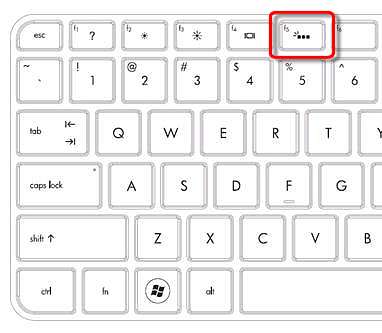
Прежде чем пытаться активировать подсветку клавиатуры, необходимо точно знать, что такая функция присутствует на Вашей модели ноутбука. И если искать технические характеристики и перечитывать инструкцию пользователя нет желания, то следует внимательно присмотреться к специальным символам, нанесённым на функциональные клавиши F1 – F12. Как правило, значок подсветки клавиатуры выглядит так значок и располагается на кнопке F4.
После обнаружения искомого символа необходимо одновременно нажать комбинацию Fn+F4. В тот же миг все клавиши на клавиатуре начнут светиться. Если нажатие на Fn+F4 не дало положительного результата, то поискать подсветку можно поочерёдно нажимая на Fn и другие функциональные кнопки. При этом стоит иметь в виду, что в ходе случайного поиска нужной комбинации будут активироваться другие функции, работу которых можно отключить повторным нажатием предыдущей комбинации.
В некоторых моделях опция подсвечивания клавиатуры закреплена за сочетанием клавиш Fn+«пробел», например, в модели Lenovo Z500.
 Или вынесена в виде отдельной кнопки, расположенной над клавиатурой (MSI GE60, MSI GE70).
 Кроме того, во многих современных лэптопах можно не только включать и выключать подсветку, но и управлять яркостью свечения светодиодов. Например, Asus серии FX даёт пользователю возможность самостоятельно выбрать один из трёх режимов яркости. Здесь увеличение яркости производится путём сочетания нажатия на клавиши Fn+F4, а уменьшение клавишами Fn+F3. При этом на экране появляется табличка с указанием текущего уровня яркости.
 К сожалению, пользователям не всегда удаётся включить подсветку кнопок стандартным способом. Особенно часто такая проблема возникает после переустановки ОС, в результате чего ноутбуку не хватает соответствующего драйвера. Чтобы решить проблему, нужно на официальном сайте производителя найти драйвер подсветки, скачать его и установить на свой переносной компьютер.
Включение подсветки
Перед тем как вы решите включить подсветку клавиатуры, убедитесь в том, что ваш ноутбук обладает данной возможностью. Для этого не обязательно начинать перечитывать всю инструкцию к устройству. Вы можете просто просмотреть функциональные клавиши и выяснить, есть ли возможность активировать подсветку на данной модели ноутбука.
Как активировать подсветку на лэптопе Dell
Если вы убедились в том, что ваш ноутбук обладает подсветкой клавиатуры, то вы смело можете преступать к активации данной функции. Для этого необходимо выполнить несколько не сложных действия:
- В нижней части клавиатуры найдите клавишу «Fn» .
- На функциональных кнопках, найдите клавишу «F8» . Данное действие будет уникально для всех моделей ноутбуков.
- Зажмите одновременно обе кнопки для того чтобы включить подсветку клавиатуры.
Если после выполнения описанных действий не удалось активировать подсветку, убедитесь в том, что клавиша «Fn» исправна. Выполнить это можно применив кнопку в другом сочетании для выполнения команды. Также необходимо убедиться в том, что на ноутбуке установлены все необходимые драйвера. Еще одним вариантом устранения неполадок, является изменение настроек в БИОС. Если и это не помогло, попробуйте активировать клавишу, нажав «Fn+NumLock»
.
В данной статье описывался метод активирования функции подсветки клавиатуры на ноутбуке фирмы Dell. Изучив описанную выше инструкцию, вы с легкостью сможете включить подсветку, а если с первого раза не удастся выполнить это действие, вы будете знать, как выйти из сложившейся ситуации.
На сегодняшний день выпускаемые новые модели ноутбуков уже имеют функцию подсветки клавиатуры, это очень удобная и полезная функция в ноутбуке. Особенно комфортно будут себя чувствовать с такой функцией те, кому приходиться или кто любит работать в ночное время суток либо при не очень хорошем освещении. При наличии подсветки не нужно напрягать зрение, что бы увидеть тот или иной символ на клавиатуре. Существует несколько способов, как включить подсветку клавиатуры на ноутбуке, различия лишь в моделях либо фирмах выпускаемых производителей. Так же можно самостоятельно создать подсветку клавиатуры.
Кстати, я неоднократно наблюдал в интернет — магазинах данный девайс и что приятно, он стоит не дорого. Также хочу отметить, что подсветка в бюджетных ноутбуков встречается редко
, но проверить все такие стоит.
Распиновка USB
Всем известно, что телефон при подключении к компьютеру начинает заряжаться. Этот факт говорит о том, что на контактах USB присутствует напряжение, которое можно использовать для питания светодиода. Стандартный разъём USB 2.0 имеет 4 контакта, два из которых нужны для передачи данных, а два – для питания подключаемого устройства. Подробная распиновка USB 2.0 показана на рисунке.
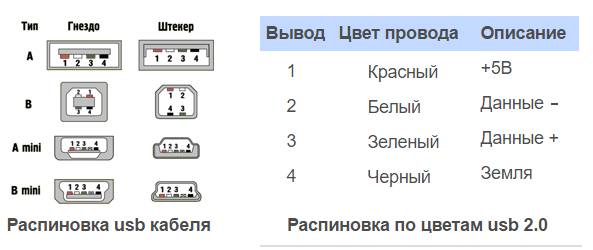 Стандартная нагрузочная способность USB порта составляет по току – 500 мА, по напряжению 5В, что позволяет подключать к разъему целую линейку из слаботочных светодиодов.
Включение подсветки
В первую очередь необходимо определить есть ли в вашем ноутбуке функция подсветки клавиатуры. Если такая функция есть, то включение подсветки не составляет никакого труда. Каждый производитель наносит на клавиши специальные символы, добавочные клавиши с символами на F1 – F12.
Для того что бы включить подсветку на клавиатуре необходимо нажать клавишу Fn и удерживая нажать еще одну дополнительную клавишу, которая у разных моделей может быть разной – это можно поэкспериментировать, нажимая F1 – F12. Можно попробовать, такие комбинации: Fn – F5/ Fn – F6/Fn – space (пробел)/Fn – стрелка вправо
.
Единственное, что нужно учесть при нажатии дополнительных клавиш – это то, что при их нажатии могут активироваться и другие различные функции. Например, спящий режим, отключение Wi-Fi или выключение монитора. Что бы отключить/включить данные функции, нужно нажать ту же комбинацию клавиш повторно.
На изображении ниже, вы можете увидеть, как включить подсветку клавиатуры на ноутбуке HP:
Есть еще один способ как включить подсветку клавиатуры на ноутбуке, если такой функции в вашем ноутбуке нет. Подсветку можно сконструировать самому – это внешняя подсветка.
Мнение пользователей о подсветке
В интернете тема подсветок для компьютера набрала недюжинную популярность. Связано это с тем, что касается она почти каждого пользователя. В целом люди совершенно по-разному относятся к светящимся элементам. Кто-то считает, что подсветка – это бесполезная трата денег, однако основная масса людей считают ее неотъемлемой частью компьютера.

И действительно, сейчас сложнее найти компьютер без подсветки, чем с ней. Она настолько плотно вошла в повседневную жизнь, что многие уже не обращают на нее внимания. Однако грамотно выполненная иллюминация явно будет выделять компьютер, делать каждую игру, пройденную на нем, особенной и запоминающейся!
Как сделать внешнюю подсветку
Инструкцию ниже я нашел в просторах интернета, если кто-то захочет заняться рукоделием, то это для вас.
Для этого вам понадобится – питание +5В от USB – разъема и светодиод белого цвета. Вставляем в разъем питания от USB. Однако учитывая, что светодиод имея напряжение 3,5В, а ток светодиода имеет 0,02А, при этом необходим резистор погашающий 1,5В, добавочный резистор имеет сопротивление 1,5В/0,02А — это 75Ом. Так как USB – разъем отдает до 0,5А, соответственно от него можно запитать 25 светодиодов, но в обязательном порядке необходимо контролировать потребляемый светодиодами ток, так как различие в 18 – 20 МА, сокращает срок службы светодиода.
Проверив сделанную вами внешнюю подсветку и яркость ее свечения, при необходимости увеличения яркости подсветки клавиатуры можно подключить параллельно еще один светодиод с таким же резистором. Нужный ток необходимо устанавливать подбором резистора. Подсветка, сделанная вашими руками готова, ее можно устанавливать и начинать работу на ноутбуке с подсветкой.
Мое мнение, конечно, лучше заказать готовую подсветку, так как стоит она дешево.
Включение подсветки клавиатуры
Некоторые модели ноутбуков Samsung оснащены автоматической подсветкой (например, популярный Samsung 880z5e).
То есть в какой-то момент срабатывают специальные датчики и вам не нужно включать подсветку самостоятельно. Как только в комнате станет светлее, свечение тут же прекратится. Если ваш ноутбук оснащен функцией автоматической подсветки, но она не работает, обратитесь к специалистам по ремонту ноутбуков Samsung .
Если вы уверены, что ваш лэптоп оснащен функцией подсветки клавиш, но автоматически она не включается, то привести ее в действие можно следующими способами.
Схема подключения
USB разъём – это, пожалуй, основная деталь собираемой конструкции. Его можно купить в разборном корпусе или использовать ненужный, но рабочий шнур от любого периферийного устройства. В зависимости от удалённости системного блока от места монтажа подсветки, нужно посчитать длину провода. В некоторых моделях клавиатур сбоку имеется дополнительный USB разъём, который можно использовать для организации подсветки.
Светодиода
Схема подключения одного светодиода показана на рисунке. Для её реализации понадобится ответная часть разъёма USB, резистор, двухжильный провод и светодиод с высокой яркостью свечения. Если USB-штекер куплен отдельно, то его необходимо разобрать, освободив внутреннюю часть с контактами под пайку. Определившись со светодиодом, рассчитывают сопротивление резистора:
R=(UПИТ-ULED)/ILED,
UПИТ – напряжение питания от USB порта, равное 5В; ULED – прямое напряжение светодиода, которое зависит от цвета свечения; ILED – номинальный рабочий ток светодиода.
Более подробно о том, как правильно выбрать и рассчитать токоограничивающий резистор, можно прочитать здесь.
Теперь осталось правильно спаять все имеющиеся детали между собой и придать подсветке привлекательный вид. Сначала с помощью кусачек укорачивают плюсовой вывод светодиода и припаивают к нему резистор. Далее один провод припаивают к свободному выводу резистора, а второй провод – к минусовому выводу светодиода. Выводы, резистор и места пайки скрывают под термоусадочной трубкой. Для придания приличного внешнего вида на оба провода вблизи светодиода надевают термотрубку большего диаметра. С обратной стороны соединительный шнур припаивают к клеммам разобранного USB разъёма. Провод, идущий от резистора, соединяют с клеммой №1 (+5В), а провод, идущий от минуса светодиода, — с клеммой №4 (GND). Проверяют, чтобы после пайки не было замыкания со второй и третьей клеммой и собирают разъём.
Если используется готовый USB шнур с разъёмом, то свободные концы проводов зачищают и с помощью мультиметра вызванивают два крайних питающих проводка. Затем их припаивают к светодиоду через резистор по вышеуказанной методике. Незадействованные информационные проводки укорачивают и изолируют, чтобы избежать короткого замыкания. Теперь подсветка готова к работе.
Инструкция по включению подсветки
Для различных моделей Samsung существует свой способ включения подсветки. В большинстве случаев нужно нажать «F4» в сочетании с клавишей «Fn».
Правда, не факт, что этот вариант подойдет всем, к тому же вы не сможете изменить настройки подсветки, использовав данную комбинацию. Если этот способ вам не помог, то стоит поискать схематичный рисунок фонарика на одной из копок клавиатуры. Как только вы его найдете, то нажмите найденную клавишу одновременно с «F4», либо с клавишей «Fn». Это приведет подсветку в действие.
После того, как вы завершите работу, а подсветка будет уже не нужна, повторите комбинацию клавиш, с помощью которых вы активировали свечение.
Виды подсветок для компьютера
Существует несколько видов подсветок, которые являются наиболее удобными и стильными:
- Встроенная подсветка корпуса компьютера.

Этот вариант подойдет тем, кто хочет свести самостоятельную работу над компьютером к минимуму. Фактически это уже почти готовая подсветка для компьютера, однако все равно придется доделать некоторые усовершенствования самому.
- Подсветка монитора компьютера.
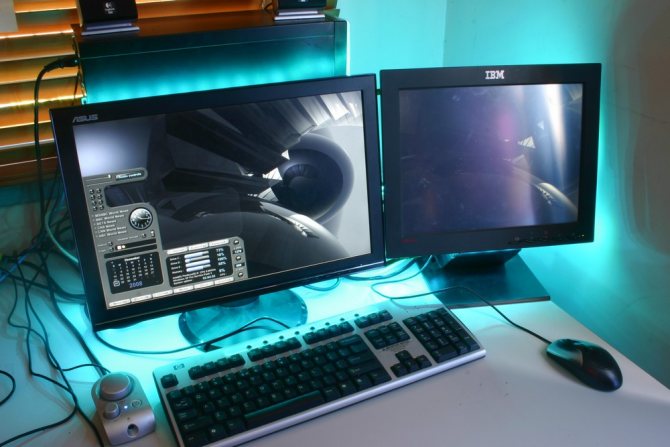
Такая подсветка станет идеальным дополнением к утонченному дизайну современных компьютеров. Более того, она будет замечательно сочетаться с другими подсвечивающимися комплектующими.
- Светящиеся нити и диоды.

Наиболее привлекательный вид подсветки для компьютера в широких кругах. Предпочитают люди такой способ по некоторым причинам:
- Является самым бюджетным вариантом.
- Доступен каждому.
- Дает свободу творчества.
На самом деле видов подсветок существует гораздо больше, однако это самые простые, но в то же время красивые.
Samsung Control Center
Еще одним способом включения подсветки клавиш является использование специального ПО от компании Самсунг. Такой программой является Samsung Control Center. Скачайте ее, если она не установлена на вашем ноутбуке, с официального сайта Samsung. Запустив программу зайдите в меню Keyboard Backlit и включите подсветку. Выключается она и этого же меню.
В некоторых случаях возникает потребность сделать дополнительное подсвечивание рабочей поверхности. Клавиатуры с подсветкой клавиш может быть куплена, но если такой вариант подходит.
Если цена на подобные устройства не соответствует возможностям пользователя, достаточно запастись временем и сделать все своими руками. Для такой процедуры понадобится некоторые знания работы с паяльником, подключения диодной ленты.
Выключение
Когда необходимость в подсветке исчезнет, её можно отключить. Но, так же как и с включением, единой стандартной кнопки выключения не существует. Во всех моделях эта функция реализована по-разному, например:
- отключение производится той же комбинацией кнопок, что и включение (Fn+F4, Fn+Space);
- для отключения используется функциональная кнопка, расположенная рядом с кнопкой включения;
- подсветка выключается в несколько этапов при многократном нажатии Fn и функциональной клавиши со значком клавиатуры.
Зачем нужна подсветка на клавиатуре?
Клавиатура для компьютера с подсветкой необходима для работающих в ночное время людей. Полуночники часто задаются вопросом, как добиться освещения клавиатуры, в случае если слепой набор не был освоен. Так же для некоторых операций есть необходимость смотреть на клавиши, что затруднительно при некачественном освещении.
Дополнительная иллюминация необходимо для:
- сотрудников IT-направления;
- геймеров;
- диспетчеров ночных смен;
- технического персонала, тестирующего на месте оборудования с подключением клавиатуры к прибору.
Освещение рабочей поверхности не только красивая фантазия для эстетического удовольствия. Необходимость видеть нужные клавиши при полном или частичном отсутствии света требует подобной меры. Забота о правильной работе может сэкономить время, дать приемлемый вариант взаимодействия с приборами.
В некоторых случаях необходимый вариант клавиатуры трудно достать, или вовсе нет возможности. Взяв аналогичный по конфигурации вариант достаточно просто сделать в нем подсвечиваемые клавиши. Для такой процедуры понадобятся некоторые навыки пайки и знание элементарных принципов радиоэлектроники.
Подсветка своими руками
Монтаж подсветки будет проходить в несколько этапов. Далее будет подробно описан способ создания собственной подсветки с помощью светящихся лент, диодов и прочих элементов:
- Приобретение светящихся элементов для компьютера.
Стоит отметить, что подойдут как отдельные элементы, например, диоды и неоновые нити, так и цельные комплектующие, например, клавиатура для компьютера с подсветкой.
Итак, на первом этапе необходимо приобрести все то, что вы хотели бы видеть на своем компьютере. Необходимо сразу определиться, какую часть машины вы бы хотели подсветить. Если выбор пал на системный блок, то необходимо выбрать много небольших элементов, если же на монитор, клавиатуру и прочие устройства ввода и вывода информации, то нужно целенаправленно выбирать среди более крупной атрибутики, например, подсветку для монитора Ambilight.
- Примерка.
Очень важный этап, на котором нужно решить, какие именно элементы подсветки будут в компьютере. Если у вас есть определенная идея и вы точно знаете, что и где разместите, то аккуратно сделайте разметку. Возможно на этапе примерки появятся и новые идеи!
Если же определенных идей нет, то начните примерять элементы. Проявляйте творческий подход, но следуйте нескольким правилам:
- Не создавайте слишком резкий контраст.
- Старайтесь размещать подсветку равномерно.
- Цвета должны сочетаться.
Применяя эти правила и немного подумав, вы обязательно придумаете что-нибудь оригинальное! Нужно стараться делать освещение гармоничным и равномерным, однако многие действуют по принципу «чем больше, тем лучше» и получается довольно красивая иллюминация.
- Окончательное размещение подсветки.
К этому этапу следует отнестись с должной серьезностью и осторожностью, ведь это заключительный этап создания подсветки своими руками. Осталось всего лишь разместить все элементы так, как вы запланировали. Сделать это довольно просто, так как в основном все они самоклеющиеся. Если же что-то не получилось с первого раза, переживать не стоит, ведь можно просто переклеить элемент на другое место.
Так методом проб и ошибок можно создать оригинальную подсветку. Это гораздо проще, чем кажется!
Требуемые инструменты
Обзоры клавиатур с подсветкой клавиш демонстрирует различные варианты клавиатур с подсветкой:
- стандартная прямоугольная;
- геймерская;
- клавиатура ноутбука;
- беспроводные аналоги.
Чтобы повторить подобный опыт, осветив стандартные варианты без дополнительных спецэффектов, необходимы определенные инструменты и материалы:
- светодиодная полоса (до 1 м);
- паяльник;
- элементы питания (в случае встроенного варианта подпитки подсветки);
- сетевой кабель (около 3 м);
- переходник 2-4-пиновый на 1-6-пиновый;
- набор отверток;
- изолента;
- выключатель;
- канцелярский нож;
- клей (для некоторых вариантов со сменой панели клавиш);
- тестер для финальной проверки работоспособности всех элементов цепи.
Практически все требуемые подручные материалы можно приобрести в любом специализированном магазине. Это касается и светодиодных лент для Multi-color системы подсветки.
Восстановление клавиатуры
Подавляющее большинство клавиатур выполнено по пленочной технологии. Две пленки, на которые методом вакуумного напыления нанесены контактные площадки и соединительные проводники. Между ними из такой же тонкой пленки сделана изолирующая прокладка с отверстиями в местах, где расположены контактные площадки. Под клавишами расположены резиновые шайбы, которые при нажатии на кнопку сдавливают пленочный бутерброд и создают электрический контакт между определенными контактными площадками. Токопроводящие дорожки на пленках выполнены из алюминия. При попадании влаги алюминий очень быстро окисляется и дорожка рвется. При этом перестают срабатывать как отдельные клавиши, так и целые группы кнопок.

Если произошло залитие клавиатуры, необходимо первым делом выключить компьютер, отсоединить питание и вытащить батарею. Потом промываем клавиатуру прохладной водой (не спиртами!), сушим ее, устанавливаем ее обратно и проверяем. При мытье тонкие пленки гибкой печатной платы нельзя тереть — можно легко окончательно стереть токопроводящие дорожки! Сушка клавиатуры должна длиться не менее суток. Если все-таки клавиатура частично или полностью не работает, придется ее разбирать и заново рисовать сгнившие дорожки. Для работы нам понадобиться токопроводящая краска, клей или лак. Данную жидкость не обязательно искать в специализированных магазинах, ее аналог для ремонта нитей обогрева заднего стекла можно купить в магазине автозапчастей.
Большинство современных клавиатур разбираются, начиная с клавиш. Первым делом необходимо сделать ксерокопию или фотографию клавиатуры. Сама клавиша, чаще всего, состоит из двух частей: лифта и площадки клавиши, но на некоторых клавиатурах можно сюда приплюсовать подпружинивающий элемент. Для снятия клавиш лучше всего подходит стоматологический крючок, или инструмент аналогичной формы из инженерных наборов. В принципе можно обойтись тонкой часовой отверткой. Площадка клавиши соединяется на защелках с лифтом, всего точек соединения от трех до четырех, стоит заметить, что в случае трех – одно, а четырех — два соединения подвижные. Сам лифт — это Х-образная конструкция, которая с дной стороны закреплена за ключок металилческо подложки клавиатуры, а с другой — в пазах площадки. Нас интересует в первую очередь неподвижное соединение, необходимо вставлять крючок между этими неподвижными соединениями в зазор между площадкой и лифтом.
С какой стороны располагаются неподвижные крепежи? Это уже выяснить можно, сняв хотя бы одну клавишу, но чаще всего это нижняя часть клавиши. Лучше начать с приподнимания одной клавиши с одной, а потом с противоположной стороны для того, чтобы выяснить, какая половинка лифта зафиксирована на подложке клавиатуры, а какая защелками входит в пазики клавиши. Обычно, клавиши снимаются поддеванием их с верхней стороны.

На фотографиях можно увидеть лифт в приподнятом и в опущенном состоянии. В приподнятом хорошо видны места крепления к площадке (верхние подвижные, нижние неподвижные).
Пластмассовые детали и резиновые шайбы отправляем отмокать в тазик с теплой водой, в которую добавлено немного стирального порошка или средства для мытья посуды.
Дальше необходимо снять все лифты. Поскольку здесь уже все доступно взгляду –сложностей возникнуть не должно, здесь так же есть подвижные, есть неподвижные крепления (на фото верхнее- подвижное, нижние — неподвижные), проще и быстрее снимать как правило с неподвижных, но есть и исключения. На более-менее современных клавиатурах лифты имеет больше степеней свободы, они не только могут складываться (приподниматься и опускаться), но сдвигаться друг относительно друга в сложенном состоянии. В этом случае проще выдвинуть подвижную часть лифта до максимума (ее крепление выйдет за удерживающую рамку) и приподнять лифт целиком, после чего уже освобождать из «тисков» неподвижную часть.
Сняв все лифты, можно будет снять с алюминиевой подложки часть клавиатуры с подпружинивающими элементами, и полиэтиленовый платы с нарисованными на них дорожками. На достаточно старых клавиатурах метод разбора может несколько отличаться, добавится промежуточный этап снятия пластмассой окантовки. В этом случае вам понадобится фен или паяльник с регулируемой температурой. Необходимо расплавить пластик на задней стороне клавиатуры. При сборке если получится, то опять расплавить крепления чтобы получились шляпки, если нет, то в местах креплений капнуть по четверти капельки супермомента или его аналогов. Такие клавиатуры чаще всего не имеют слоя с подпружинивающими элементами, эти элементы выполнены в виде отдельных резиновых колпачков.
Применять паяльник для ремонта поврежденных дорожек нельзя. Пленка, на которую они нанесены, от прикосновения нагретого паяльника плавится, а чтобы припаять алюминий придется применить специальный флюс. Поэтому для ремонта клавиатуры паяльник отложим подальше и нанесем визит в ближайший автомагазин. Там необходимо будет приобрести электропроводный клей марки «Контактол» (Контактол-Авто, Контактол-Радио). Этот клей применяется для быстрого ремонта нитей обогрева заднего стекла автомобиля и быстрой трассировки дорожек на небольших печатных платах. Можно использовать и другие клеи, но они имеют большее сопротивление.
Теперь перейдем к основной части клавиатуры – гибкие платы с нарисованными дорожками. Полиэтиленовых частей — три (бывает 4), две с дорожками и одна пустая обеспечивающая зазор. Две части с дорожками чаще всего соединены друг с другом по одному из краев и составляют как бы одну часть, просто данная часть складывается пополам (в месте сгиба и проходят соединительные дорожки), но бывают и исключения, например на фотографиях три отдельные части, просто есть контактная площадка для соединения. Как правило, на старых клавиатурах эти три части не склеены между собой (есть два-три места точечных склейки), а вот на более-менее свежих это может составлять проблему. Просто так рассоединить нельзя, просто дернув можно оторвать дорожки в местах пересечения их с клеем. Поэтому вооружаемся феном и скальпелем (или канцелярским ножом), и потихоньку, начиная с угла клавиатуры (говоря, клавиатура я имею в виду полиэтиленовую часть) начинаем разделять слои. Клей чаще всего имеет синий цвет. Не забывайте хорошо прогревать феном клей, прежде чем разделять какой-то участок. Не спешите – если даже где-то вы оборвете дорожку, ее потом можно будет восстановить, но если дорожек оторвано будет много, восстановить их будет большой проблемой. Впрочем, часто встречаются современные клавиатуры с непроклееными слоями.
Итак, слои разъедены. Если видны остатки пролитой когда-то жидкости – лучше еще раз промыть эту часть клавиатуры и еще раз просушить. При очевидной коррозии и прилипших органических веществах слои протираются влажными салфетками для протирки экранов ЖК-мониторов. Они пропитаны раствором изопропилового спирта (но не самим спиртом — очень высокая концентрация может разъесть напыление) и хорошо отчищают всевозможные органические загрязнения.
Чаще всего поврежденные дорожки видно невооруженным взглядом, но проверить тестером все-таки следует. Теоретически все поврежденные участки нужно перерисовать заново, но не всегда это возможно (слишком близко расположены дорожки), да и не всегда это нужно, на хорошо промытой и просушенной клавиатуре процесс коррозии практически останавливается. Все дорожки должны иметь сопротивление близкое к 0 Ом, чаще всего несколько Ом при большом удалении замеряемых точек — не критично, но в теории тестер должен показывать КЗ. Поврежденная дорожка может вообще не звониться или иметь достаточно большое сопротивление, в этом случае необходимо провести дорожку поверх сгнившей. Если дорожка сгнила вплоть до контактной площадки, то придется аккуратно зачищать скальпелем участок непосредственно рядом с площадкой.
Практика показала, что все токопроводящие клеи различаются удельным погонным сопротивлением материала. Клей вносит сопротивление от 0,3 до 0,8 Ом на см. Чем меньше, тем лучше.
Находим поврежденный проводник. Как правило, металл на токоведущей дорожке в этом месте чернеет или растворяется совсем. При помощи карандашной резинки необходимо вернуть краям поврежденного участка металлический блеск.
Если такой поврежденный участок небольшой, то можно сразу набрав на кончик спички или зубочистки маленькую капельку клея восстановить токоведущую дорожку. Но лучше все сделать аккуратно. Вдоль поврежденной дорожки с двух сторон я наклеиваю обычную изоленту. Можно воспользоваться и канцелярским скотчем, но он, как правило, сильно прилипает к пленке, и его в последствии труднее удалять.
Клей тонким слоем наносится на поврежденный участок, таким образом, чтобы клей закрывал на 3-5 мм неповрежденные участки контактной дорожки. После предварительной сушки в течение нескольких минут наносится второй слой клея.
Собственно процесс рисования видно на фотографиях. После засыхания клея не забудьте проверить сопротивление. Идущие рядом дорожки восстанавливаются по очереди: сначала ремонтируем одну дорожку, потом, после полного высыхания клея на ней, проводим ремонт дорожки идущей рядом.
После окончания прорисовки, и засыхания новых дорожек (для разных клеев от 15 мин до 1.5-2 часа), стоит собрать полиэтиленовую часть, уложить ее на алюминиевый поддон и сверху положить часть с подпружинивающими элементами. В таком виде аккуратно подключаем ее, запускаем ноутбук и проверяем — все ли клавиши работают. Для проверки можно использовать обычный блокнот или специальную программу Keyboard test.
В случае если все клавиши срабатывают нормально, можно выключать ноутбук, отсоединять клавиатуру и заканчивать с ее сбором. Пожалуй, остался один нюанс с установкой клавиш, точнее с площадкам клавиш. После установки лифтов ставятся площадки, как правило, площадку нужно опустить на подпружинящий элемент по центру, после чего нажать на площадку строго вертикально вниз до щелчка.
Примечание: Если после ремонта при включении ноутбук пищит и залипает клавиша, при этом нажатие на любую другую кнопку залипание снимает, а все остальные клавиши работают без проблем, то между какими-то дорожками осталось сопротивление — видимо плохо вычистили. Если при нажатии на одну клавишу отображается другой символ, то у вас имеется перемыкание токоведущих дорожек. Изучите как связаны дорожки той клавиши, которую вы нажимали и той, символ которой отобразился.
Клей «Контактол» в Санкт-Петербурге обнаружен в следующих магазинах:
- Микроника. Новочеркасский, 51. 444-04-88
- Радиодетали. Трамвайный пр, 12. 377-17-25
- Инструмент Самоделкин. Типанова, 5. 371-83-17; Славы, 52. 453-03-44.
- База Электроники. Большой проспект, П.С., 100, литера А. 337-25-52
Частично использованы материалы с www.azbooki.ru
Блок питания подсветки
Любой вариант иллюминации требует источника питания. Подобная задача остается решением №1 для всех желающих создать дополнительные спецэффекты на рабочей поверхности. Стоит учитывать потребление ресурса диодным элементом, поскольку большая часть рекомендаций сводится к внедрению подключения к блоку питания компьютера.
Игровая клавиатура для компьютера с подсветкой заводского производства построена именно на этом принципе. Поскольку все элементы уже включены, они напрямую берут ресурс на внутренних элементах компьютера. Этот процесс требует много ресурса.
Мастера электронщики предлагают делать отдельный вывод для подключения на разъем розетки системного фильтра, или встраивать дополнительный блок питания, чтобы разгрузить основной. В этом есть своя доля истины, поскольку обильно потребление энергии изнашивает ваш компьютер.
Назначение подсветки
- Сохранение зрения. Если компьютер находится в темном помещении, то зрение сильно страдает. Установив светящиеся элементы, вы повысите степень освещенности в комнате.
- Создание игровой атмосферы. Как раз потому, что иллюминация создает идеальные условия для проведения времени за компьютером, большим спросом пользуются игровые компьютеры с подсветкой.
- Делает игру удобнее. Многие люди сталкиваются с тем, что путают кнопки на клавиатуре. Связано это с тем, что при работе за компьютером взгляд фокусируется на мониторе, а то, что за его пределами, размывается. Чтобы этого не случалось, нужно использовать клавиатуру с подсветкой.
Выгодные стороны использования диодной ленты
Механические клавиатуры с подсветкой все построены на принципе применения светодиодного полотна. Такому подходу предшествовали множественные не совсем удачные эксперименты. В выборе именно диодов основывался на следующих требованиях:
- компактного расположения внутри короба клавиатуры;
- небольшой вес;
- легкость в монтаже;
- потребление ресурса;
- удобство при замене износившегося элемента;
- требования к яркости источника света;
- устойчивость к множественным механическим повреждениям;
- возможность добавления дополнительных расцветок.
Последний пункт важен для встроенной системы Multi-color. Игровые клавиатуры или панели ноутбуков требуют контрастной подсветки. Это связано с требованиями ориентации геймера или тестера в процессе работы. Раскрашенные в разные световые цвета области позволяют быстро сориентироваться и предотвратить путаницу. Вдобавок светодиоды безвредно взаимодействуют с системами компьютера или ноутбука.
Ремонт
Вот ряд типичных случаев, когда обычные профилактические работы уже не помогут и требуется более сложный ремонт.
1. Клавиши «залипают» или плохо нажимаются
В случае, когда отдельные клавиши «залипают» или плохо нажимаются, к сожалению, простой профилактикой не обойтись. Подобные дефекты возникают при попадании в механизм влаги, которая со временем смешивается с пылью и «цементирует» подвижную часть клавиатуры. Чтобы избавиться от грязи, плохо работающие клавиши демонтируются.
После этого механизм промывается в теплом растворе специального чистящего средства. В некоторых случаях оказывается, что силиконовая «нашлепка» протерлась до дыр, ее заменяют на другую.
2. Пролитая жидкость на клавиатуру ноутбука
Пожалуй, самая большая неприятность, какая только может случиться, — пролитая на ноутбук жидкость. Если это произошло, то ни в коем случае не кладите компьютер для просушки на батарею, так как это не поможет. Во-первых, отсоедините сетевой адаптер и снимите батарею, т.е. полностью обесточьте устройство. А затем как можно быстрее доставьте ноутбук в специализированный сервисный центр. Если вам повезет, и жидкость не успеет разъесть все внутри, вы отделаетесь профилактическими работами второго уровня (более серьезными). В противном случае вам грозит замена или восстановление клавиатуры, а иногда и работы по ремонту материнской платы ноутбука.
Для проведения профилактики второго уровня необходимо демонтировать клавиатуру, промыть и хорошенько просушить. Далее с клавиатуры аккуратно снимается пленочная основа, как правило, она состоит из нескольких слоев пленки, на которую нанесены очень тонкие токоведущие дорожки. Важно отметить, что отделяя одну пленку от другой нельзя из разрывать, так как при этом почти гарантированно разорвутся напыленные сигнальные дорожки. Каждую из пленок необходимо промыть в холодной воде и тщательным образом высушить. Эта процедура требует не только больших временных затрат, но и большого опыта, т.к. дорожки очень тоненькие и легко могут смыться в процессе работы с пленками. Только после окончательной просушки можно оценить, насколько сильно повреждены токоведущие дорожки. Если дорожки потемнели и в них появились разрывы, то их можно попробовать восстановить специальным токопроводящим лаком.
К сожалению, не всегда после проведения этих действий клавиатура оказывается в рабочем состоянии, это связано как с составом жидкостей, которые были вылиты на клавиатуру, так и с тем насколько быстро ноутбук поступил в сервисный центр. В случае если профилактические работы второго уровня не помогли, остается только одно – замена клавиатуры на новую.
3. Сломавшиеся или потерявшиеся клавиши
Еще одна проблема, с которой сталкиваются владельцы ноутбуков, — сломавшиеся или потерявшиеся клавиши. В некоторых случаях, для устранения этой поломки можно воспользоваться «донором». К сожалению, использование «донорских» клавиш не всегда возможно. Это связано, как и с тем, что клавиши сломаны бывают по разному, к примеру, если сломано само крепление, тот тут уже ничего сделать нельзя, кроме как поменять клавиатуру на новую. Так и с тем, что все ноутбуки разные и найти «донора» с абсолютно идентичной клавиатуры крайне проблематично. Но между тем такая возможность всегда остается.
Если же «донора» найти не удалось, или его использование не возможно, то остается только одно – замена клавиатуры на новую.
Любая ли клавиатура подойдет для трансформации?
Для трансформации может подойти любая объемная клавиатура. Игровые клавиатуры с подсветкой различной конфигурации все обладают определенной высотой. Подсветка, построенная не на принципе применения светодиода, возможна только в заводских условиях. Поэтому для экспериментального проекта необходимо брать определенной высоты прибор.
Опытными мастерами электронщиками для первых экспериментов по установке светового элемента рекомендуется поупражняться на механических клавиатурах следующих фирм:
- Assus;
- Genius;
- A4tech;
- Gmej;
Эти клавиатуры имеют достаточную высоту и простоту конструкции. Они обладают определенным запасом прочности, поскольку рассчитаны на среднего пользователя.
На них можно отработать множество различных приемов, в том числе полная замена зоны клавиш на аналогичный вариант с прозрачными вставками. Вдобавок, при компиляте нескольких вариантов в один для декоративности эффектов, их стандартная конфигурация позволяет произвести подобные манипуляции.
Беспроводная клавиатура с подсветкой имеет свою специфику, связанную с элементом подачи сигнала. Во время дополнения такого варианта светодиодной составляющей необходимо произвести следующие манипуляции:
- сделать точные замеры всех параметров клавиатуры;
- распределить на схеме все точки монтажа светодиодной ленты на достаточном расстоянии от плат подачи импульса;
- выбрать надежное место для крепления элемента питания;
- решить, как будет отключаться/включаться подсветка;
- произвести некоторые изменения в корпусе для вывода кнопки.
Основной задачей данного процесса является установка ленты без повреждения основных функций клавиатуры. Во время демонтажа панели клавиш, необходимо помнить главное правило, которое распространяется на все остальные варианты клавиатур:
Если отклеить резиновые подложки, их будет невозможно правильно установить обратно. Существует дополнительный вариант крепления на прозрачный лист подложки, однако в некоторых чувствительных моделях это приведет к полному отсутствию реакции клавиши при нажатии.
Организация внутренней подсветки корпуса
С чего начать?
Для начала стоит определиться, какую подсветку вы хотите получить и это один из ключевых пунктов, на самом деле. Один из самых простых приемов — это подключение светодиодной ленты непосредственно к БП, а если иметь и «прямые руки», то можно организовать полноценную RGB-подсветку, включая каждый из цветов через отделенную кнопку, способ описан уже не одну сотню раз и я на нем даже и останавливаться не буду.Так же часто применяемый способ организации подсветки — использование штатных контроллеров в корпусах или контроллеров вентиляторов с поддержкой RGB. К примеру, в моем Cooler Master MasterCase Maker 5t есть возможность подключения до четырех фирменных светодиодных лет Cooler Master. Вообще, решение очень простое, но есть несколько недостатков: светодиодную ленту придется заказывать из Европы, а это, само собой, понимаете, дорого и как правило, мы ограниченны возможностями контроллера, которые не всегда отличаются разнообразием.
Самый стремительно развивающийся способ сделать подсветку легко и в то же время очень красиво — подключение светодиодной ленты к соответствующему коннектору на материнской плате. Хочу сразу предупредить — этот коннектор есть далеко не на каждой материнской плате, а по настоящему получил распространение на материнских платах с актуальными чипсетами Intel(B250/H270/Z270) и AMD (B350/X370), так что советую ознакомиться со спецификациями своей материнской платы и сразу обратить на это внимание, если вы только планируете сделать сборку. Плюсами данного способа является гибкость настройки режимов подсветки через программное обеспечение промо в Windows(зависит от производителя материнской платы) и простота подключения.Если ваша материнская плата поддерживает подключение светодиодных лент, первое, что вас будет подстерегать — проблема подключения светодиодной ленты. Дело в том, что обычная светодиодная RGB лента не имеет соответствующего коннектора подключения и заканчивается четырьмя контактными площадками, а комплектный провод для подключения светодиодной ленты заканчивается четырехпиновой «гребенкой».
Как решить проблему подключения светодиодной ленты?
Первый способ самый быстрый но непродуманный и неудобный. Припаять пины фирменного кабеля подключения к светодиодной ленте напрямую, но это вносит сразу несколько проблем: соединение быстро не разберется, есть риск повредить фирменный провод подключения, отсутствие гибкости в месте подключения. Этот способ мы не рассматриваем.
Второй способ самый легкий, затратный и подойдет, если вы не умеете паять. Покупка готового набора для установки, например, DeepCool RGB 100 Plus или более продвинутых наборов. В таком случае, у вас будет возможность легкого и безболезненного монтажа светодиодной ленты, которая, гарантированно, подойдет. У данного способа тоже есть недостаток — лента стандартного размера и она элементарно может не вписаться в размеры вашего корпуса.
Самый сложный в реализации способ, но в то же время самый удобный, гибкий и дешевый, распаять коннектор для подключения самостоятельно и об этом мы поговорим дальше.
Необходимые материалы и инструменты
На деле нам пригодиться совсем не много:
- паяльник — подойдет любой, но желательно, что бы он был маломощным, так как при слабом навыке пайки можно просто спалить контактную площадку светодиодной ленты;
- припой — особых требованний к нему нет, но желательно использовать нить толщиной до миллиметра, с таким проще будет работать;
- флюс — в роли флюса отлично подойдет жидкая канифоль, она легко наносится, стоит недорого и полностью подходи под наши цели;
- малярный нож — для зачистки проводов;
- кусачки — для удобной подгонки проводов под нужную длину;
- ножницы — пригодятся для подгонки ленты под размер;
- лак для ногтей — да, я снова разоряю жену ради своих экспериментов;
- термоусадочная трубка — пригодится для изоляции и аккуратной «упаковки» проводов;
- светодиодная лента — здесь выбор, как никогда, большой в магазинах чего только не встретишь; что могу порекомендовать, так это покупать светодиодную ленту обязательно IP67(то есть в силиконе) с типом светодиода 5050 и выбирать средней мощности, так как самые мощные варианты самые яркие и будут освещать всю вашу комнату, а не только ПК;
- два патрона для лампочки с цоколем типа G4 — неотъемлемая часть в нашем случае.
Для чего нужен патрон под лампочку G4?
Основная проблема подключения — это создать простое разъединяемое соединение светодиодной ленты и штыкового коннектора для подключения светодиодной ленты.В этом сложном деле нам поможет патрон для лампочки с цоколем типа G4. Дело в том, что один патрон содержит две клеммы, которые достаточно легко вытащить, если загнуть соответствующий язычок.
В итоге, с двух таких патронов мы получаем четыре готовых провода с отличной маленькой удобной клеммой на одном из концов, которые подойдут для создания удобного подключения.
Начинаем работу
Важно! Это не обучение пайке, если вы не знакомы с пайкой, то в интернете найдете большое количество информации по этому поводу.
Для начала мы должны зачистить край светодиодной ленты, на котором находится контактная площадка для пайки.
После следует залудить контактную площадку. Подогнать под нужный размер провода полученные с патрона 4G, аккуратно зачистить их край и так же залудить.
Далее процесс предельно прост — припаять полученные провода к контактным площадкам светодиодной ленты.
После пайки следует проверить, не перемыкаются ли у вас контакты между собой и после проверки покрываем место пайки лаком. Следует помнить, что лента гибкая и при небольшом перегибе контакты, не покрытые лаком, могут замкнуть между собой.
После высыхания лака следует «упаковать» провода и клеммы в термоусадочную трубку. Для дальнейшего удобства подключения советую каждый отдельный провод отвечающий за определенный цвет «упаковать» в термоусадочную трубку соответствующего цвета, а линию 12В отметить, например, черной трубкой. После всех этих несложных манипуляций мы получаем отличный легко съемный коннектор.
Как организовать подсветку в корпусе?
Как бы это было не странно, об этом мы поговорим в следующем выпуске. Этот фактор очень зависит от используемого железа, корпуса и внутренней его компоновки, про это все мы поговорим совсем скоро и я покажу наглядно правильно поставленную красивую подсветку. А пока я могу с вами поделиться готовой светодиодной лентой, которая у меня получилась.
Где взять светодиодное полотно?
Чтобы решить вопрос, как включить подсветку клавиатуры, необходимо иметь светодиодное полотно. Стандартный вариант ленты продается во всех строительных магазинах и рынках. Если условия разработки проекта для установки подсветки требуют каких-либо особых свойств или требований, аналоги можно найти через интернет источники.
Стандартная лента состоит из:
- эластичной полимерной ленты;
- рядя последовательно соединенных диодов;
- точек выхода элементов подсоединения к питанию;
- зоны разделения, помеченной специальными маркировочными обозначениями.
В вариантах ленты для системы Multi-color имеет некоторые отличия. Диодные пары разных цветов параллельно подсоединены на некотором расстоянии напротив друг друга. В остальном все точки пайки (присоединения) проводов витой пары имеют стандартный выход.
Согласно маркировкам одна точка выхода имеет 5 вольт, другая 12 вольт. Это необходимо учитывать при подсоединении контура подсветки к разъемам. К тому же при варианте подключения полотна через зарядное устройство, необходимо учитывать, что ЗУ должен быть трансформаторное, а не импульсное.
Профилактика
Вот основные симптомы, говорящие о неисправности клавиатуры вашего ноутбука:
- клавиатура изменила свой цвет
- стала плохо печатать, некоторые клавиши не работают
- после нажатия на пробел или любую другую клавишу, эта клавиша не возвращается назад
В ряде этих проблем можно обойтись лишь профилактическими работами, но лучше всего это сделают в специализированном сервисном центре. Там для этого есть все необходимые инструменты, жидкости и опыт, т.к. не умелые профилактические действия могут только ухудшить сложившуюся ситуацию и зачастую сделать клавиатуру неремонтопригодной.
В подавляющем большинстве ноутбуков используется пленочная клавиатура. Проводники и контактные площадки наносятся на полимерную пленку методом вакуумного напыления или химического осаждения. Для увеличения механической прочности контактные площадки дополнительно могут быть покрыты графитизированным слоем. К сожалению, каждый производитель портативных компьютеров разрабатывает свою, оригинальную топографию разводки пленочной клавиатуры и замена ее с одной модели на другую невозможна.
Основная причина возникновения неисправности в клавиатуре — попадание во внутрь различных жидкостей (Кока-Колла и Шампанское наиболее едки), в результате чего происходит замыкание, окисление или разъедание токопроводящих дорожек, нанесенных на пленки. остаточно распространены случаи излома проводников шлейфа и обрыв его при самостоятельных попытках разборки компьютера. Практически любую залитую клавиатуру можно починить, путем восстановления поврежденных дорожек токопроводящим клеем.
Как проводится профилактика?
Для начала клавиатуру нужно снять. В принципе эту процедуру нельзя назвать слишком сложной. Как правило, для снятия клавиатуры отгибаются или нажимаются плоской отверткой зажимы в верхней части клавитуры, после чего поддевается верхняя часть, вытягивается вверх и от себя, выходя их нижних пазов. Самое главное это — отсоединение гибкого шлейфа от разъема системной платы, повредить тонкий шлейф очень легко, а восстановить довольно проблематично. Как правило, клавиатура подключается к плоскому разъему, который состоит из неподвижной части, в которую устанавливается шлейф, и пластинки замка-уплотнителя.
Только после снятия клавиатуры можно определить масштабы бедствия, и понять, можно ли тут обойтись просто профилактикой или придется осуществлять ремонт, а при самой не благоприятной ситуации – ставить новую клавиатуру.
В случае профилактических работ вначале удаляется грязь и пыль между клавишами. Для это существуют специальные кисти, а так же баллончики со сжатым воздухом. Затем можно приступить к протирке непосредственно самих клавиш и приданию им первоначального блеска. Для этого существуют специальные аэрозоли и жидкости, которые снимают грязь и придают блеск пластмассе, не повреждая ее при этом.
Зачастую под залипающими плавишами можно обнаружить крошки, гранулы сахара, пищу. Их лучше попробовать удалить с помощью кисти с одновременным высасыванием их пылесосом.
Включить подсветку клавиатуры на ноутбуке Аsus
Одним из часто задаваемых вопросов считается, как включить подсветку клавиатуры на ноутбуке Аsus. Поскольку модели этого типа обладают очень умеренным свечением. Некоторые пользователи не удовлетворены качеством люминесцентного элемента. Однако сама машина устраивает по своим параметрами и качеству работы.
Чтобы произвести монтаж светодиодного элемента, стоит сразу определиться с типом освещения. Для начинающих электронщиков рекомендовано делать подсветку по контуру. Поскольку это позволит минимизировать возможный урон работоспособности при неумелом монтаже.
Правила установки диодной ленты требуют:
- отсоединить аккумулятор;
- снять все крепежи (некоторые притоплены, и малозаметны на первый взгляд);
- аккуратно вытащить жесткий диск;
- демонтировать DVD ром;
- освободить от крепежа панель клавиш;
- отсоединить шнур дисплея подходящий к материнской плате;
- отсоединить шлейф;
- снимать WLAN.
Саму ленту светодиодов необходимо установить по свободному контуру края клавиатуры. При этом учитывать место крепления батарейки или любого аккумулятора, достаточно плоского для монтажа в корпус. Одним из неудобных моментов такого процесса станет потребность аналогичного демонтажа при замене питающего элемента.
Мои впечатления и выводы
При умении паять и наличии всех необходимых инструментов под рукой разница между готовыми решениями и само сборной системой подсветки может доходить до тысячи рублей, но самосборную систему вы можете сконфигурировать точно, как вам надо, соединяя последовательно сколько угодно отрезков, лишь бы мощности разъема материнской платы хватило и вы можете дать волю фантазии.
Если же вы не умеете паять и нет у вас нужного инструмента, то, скажу честно: при желании, моддинг — неплохой повод научиться чему-то новому. А для тех, кто не готов заморачиваться, есть отличный выбор готовых решений, например, от DeepCool, установка которых предельно проста.
Я не специалист в моддинге ПК и этот проект запустил в качестве эксперимента, чтоб самому попробовать и вам рассказать, какие нюансы вас могут подстерегать в этом нелегком деле. Поэтому сразу оставляйте свои вопросы в случае их возникновения. На все отвечу, запись будет обновляться.
Подписывайтесь на нашу группу в Вконтакте, что бы не пропустить новые выпуски и первым узнать о готовящихся активностях и конкурсах!
№1 Самый простой способ подсветки
Крепление ленты на нижнюю часть монитора или внутреннюю часть выдвижной полки для клавиатуры. Это один из самых простых вариантов, как сделать подсветку на клавиатуре. Подобный способ подходит для тех, кто мало знаком с принципами электроники. Установленная планка имеет простой тип подключения:
- витая пара (аналогичная проводу подключения Интернета) припаивается к точкам выхода внутреннего соединения диодов;
- подключение через разъем питания типа molex к винчестеру;
- разъем с желтой маркировкой рассчитан на 12 вольт;
- разъем с красной маркировкой отведен для 5 вольт.
Монтаж можно произвести внутрь столешницы, что дает яркое освещения поверхности клавиш. В подобном варианте под поверхность крышки стола можно присоединить выключатель, с помощью которого можно убирать освещение в дневное время.
Крепеж выключателя
В различных системах важным моментом является выключение подсветки в момент, когда она не нужна. Если речь идет о стандартных клавиатурах механического типа, то все обстоит просто. В корпусе выпиливается дополнительный паз, куда выводится кнопка выключение. Аккуратности и эстетичность зависит от ваших стараний.
В моделях с более сложным строением такой подход не имеет своего функционального смысла. Поскольку повреждение целостности корпуса может повлиять на работу всего аппарата. На ноутбуках такой вариант в принципе не приемлем.
Заводские модели клавиатур с подсветкой оснащены специальными клавишами для выключения подсветки. Такие клавиши имеют дополнительный выведенный на корпус светодиод, который не светит, если подсветка отключена. Этот принцип можно применить для выключения самодельного контура светодиодов подсветки клавиатуры на ноутбуке.
Ремонт мыши или клавиатуры при обрыве шнура
Если шнур мыши (клавиатуры) оторвался от платы или нужно заменить штекер, воспользуйтесь советами и справочной информацией из этой статьи.
Шнур оторван от платы
Чтобы припаять оторванный от мыши или клавиатуры шнур, нужно определить, назначения точек пайки на плате и знать цветовую маркировку проводов. Нередко назначение проводов шнура подписано прямо на плате, в том месте, где провода были припаяны. А провода как правило имеют стандартную маркировку, о которой и пойдёт речь ниже. При встрече с нестандартными цветами руководствуйтесь информацией из соответствующих статей:
• «Нестандартные цвета USB в шнурах мышей и клавиатур»
• «Нестандартные цвета PS/2».
USB устройства
В случае с устройствами USB буквенные обозначения будут: V, D-, D+, G (не обязательно в таком порядке). Может присутствовать точка для пайки оплётки кабеля — SG. Классические цвета в USB шнуре таковы:
V — Красный D- — Белый D+ — Зелёный G — Чёрный SG — Чёрный толстый (в кабеле не изолирован)
В некоторых моделях USB устройств можно встретить маркировку, характерную для PS/2:
V — Красный D — Белый C — Зелёный G — Чёрный
В шнурах USB устройств цвета проводов могут отличаться от стандартных. Тогда вам может помочь статья «Нестандартные цвета USB в шнурах мышей и клавиатур».
Если информации по вашему устройству нет в статье, придётся прозванивать шнур самостоятельно. Назначения контактов штекера USB определено чётко (см. рисунок↓), остаётся лишь выяснить, с каким цветом каждый контакт звонится. На рисунке приведён пример определения провода «G». Лишь с одним из четырёх проводов мультиметр в режиме омметра покажет около нуля Ом. Это и есть искомый провод. Такое исследование следует повторить с остальными контактами.
Устройства PS/2
Классическая распайка клавиатур и мышей PS/2:
V — Голубой D — Оранжевый C — Белый G — Зелёный
Тем не менее, в шнуре клавиатуры PS/2 часто можно встретить цветовой набор, характерный для устройств USB:
V — Красный D — Белый C — Зелёный G — Чёрный
Цвета в шнуре устройства PS/2 могут не соответствовать стандарту. В этом случае обратитесь к статье «Нестандартные цвета PS/2».
Действия при отсутствии маркировки
Если же надписей на плате нет, изучаем дорожки на печатной плате, идущие от мест пайки шнура. В этом исследовании следует руководствоваться следующими признаками:
• Самая протяжённая и широкая дорожка — это как правило «G». Все электролитические конденсаторы припаяны к этой дорожке своим минусовым контактом. Минусовой контакт обозначен на корпусе конденсатора продольной полоской.
• Маркировка полярности электролитических конденсаторов и светодиодов подскажет нам плюсовую дорожку — «V». Она как правило короче и тоньше чем «G». Если на ней встречаются «электролиты», то припаяны они к ней плюсовыми контактами.
• Светодиоды клавиатуры припаяны плюсовыми контактами на плюсовую дорожку.
• Две самые короткие и фактически одинаковые дорожки на плате — это D- и D+ (D и C в случае с устройствами PS/2). Они без лишних разговоров идут к микросхеме контроллера. Кто из них кто — определяется экспериментальным путём. Касаемо этих контактов эксперименты безопасны.
Штекер оторван от шнура
Если цвета в шнуре стандартные, то из картинок ниже вы поймёте, какой провод на какой контакт разъёма паять.
В случае с нестандартными цветами, обращайтесь к статьям:
• «Нестандартные цвета USB в шнурах мышей и клавиатур»
• «Нестандартные цвета PS/2».
Или определите назначение каждого провода самостоятельно по маркировке на плате или по дорожкам, как было показано выше.
Метки: USB, Клавиатура, Мышь
Обсуждение: 23 комментария
- Андрей: 26 октября 2019 в 17:58
Спасибо большое за статью. Пишу Вам, используя мышь и клавиатуру, которую починил благодаря Вам. Информация по определению V и G очень полезная.
Ответить
Rones:
26 октября 2019 в 18:06
Спасибо за отзыв, коллега!
Ответить
Юрий:
5 октября 2019 в 12:24
Очень полезный сайт, где просто и доступно русским нормальным языком, чёрным по белому, подробно разъяснено, что и куда паять. Проще просто быть не может, прежде чем паять, включаем свои мозги, ибо они для этого нам и даются, берём листочек бумаги и чертим простую схему. Если нужной распиновки здесь нет, не беда-для этого есть необъятный и могучий Интернет, где по названию фирмы можно найти всё, что нужно. Ребятам, которые делятся знаниями-большой респект и уважение, молодцы!!)))))
Ответить
Vit:
15 июня 2019 в 16:33
Благодарю, рандомное гугление вывели на эту замечательную статью. Подпаял вырванный с корнями провод у клавиатуры Smartbuy SBK-208U-K. Подошла классическая распайка (по цветам, а места — по соответствующим буквам).
Ответить
Marat:
5 марта 2019 в 19:19
У меня провод порвался прямо у штекера usb , какой штекер можно купить для usb 2.0?Дайте ссылку чтобы знать примерно.
Ответить
Volodymyr:
25 февраля 2019 в 04:21
Почти бесполезная статья. Имею 3 разных мышки от очень известных брэндов: Microsoft, Logitech и Genius. У всех в кабеле 5 проводов, четыре из которых совпадают по цвету: есть красный, зеленый, белый, черный, но порядок распайки у всех мышек (брэндов) разный. Пятый провод у всех разный. На платах мышек дорожки не видны — очень густо расположены элементы. Буквенной маркировки нет, есть два цифровых обозначения возле штекера на плате: один край обозначен цифрой 1, второй — 5 (об этом в статье нет ни слова).
Ответить
Zababulen:
22 августа 2019 в 09:00
Привет ребята! Нашёл крутейшую контору, которая поможет с ремонтом отдельных частей клавиатуры. Теперь не будет надобности менять целую. Плюс у них есть практически все модели ноутбуков. Ищите здесь:
Ответить
Саша:
21 апреля 2019 в 10:30
teclast 16 клавиатура . там как бы торчат кнопочки . а где 1 ножка не знаю и прибором не могу определить . помогите . спасибо .
Ответить
Дмитрий:
14 января 2019 в 17:12
Инфа эта помогла!! Спасибо)
Ответить
Тофик:
7 ноября 2019 в 10:47
Здравствуйте , подскажите пожалуйста что делать с мышкой lentel там просто другого цвета провода . Заранее спасибо.
Ответить
Эдик:
4 июня 2019 в 02:10
Я рад что есть инструкции к пайкам клавы и мышек их штеккеров
Ответить
Ваш комментарий Отменить ответ
Принцип освещение клавиш клавиатуры
Свет от диодов выходит на поверхность двумя путями:
- через просветы между клавиш;
- сквозь прозрачные части клавиш.
На это необходимо обращать внимание при работе с клавиатурой. Светодиодная подсветка считается самой оптимальной и правильной. Источник света дает ровный луч, который имеет четкий радиус рассеивания. Особенно этот вариант хорошо наблюдается, если светятся сами символы.
На стандартных клавиатурах все кнопки не прозрачные. Исправить положение можно выпилив область рабочей поверхности и заменив на более прогрессивную. При таких манипуляциях стоит учитывать момент совпадения расположения области кнопок.
Так же подобный процесс требует аккуратности при обработке стыков и подгонке к области отверстия. Вклеивается новая панель с клавишами с помощью специализированного клея. Необходимо тщательно следить за стыками, чтобы конструкция взялась намертво. В любом варианте свет подаваемый диодом отражается от рук, создавая дополнительное освещение панели.
№2 Монтаж светодиодов в тело клавиатуры 760
Прежде чем устанавливать ленты подсветки, нужно составить схему всех точек выхода дополнительных элементов. Это касается:
- выключателя;
- провода к блоку питания;
- присоединения системы пульта для Multi-color.
Таким образом, на схеме должны в обязательном порядке числиться:
- точки выхода дополнительных проводов;
- расположение резиновых подложек клавиш;
- точки внутреннего крепежа всех проводков, соединений.
Поскольку все планки соединяются в один узел, нужен продуманный план для укладывания этой части. Чтобы его объем не мешал установки панели с клавишами.
Подсветка клавиатуры своими руками требует определенной аккуратности. При монтаже ленты первой задачей является демонтаж корпуса. Все элементы крепежей необходимо тщательно отсоединить, обращая внимание на возможные выходы различных разъемов.
В случае сплошной панели клавиш, имеет смысл проплавить отверстия для выхода диодов паяльником. Для подобной манипуляции будет необходим точный расчет расположения диода вдоль направляющей и мест крепления клавиш. Присоединенный провод к началу цепи имеет смысл присоединить клейкой лентой к основным проводам клавиатуры для большего удобства эксплуатации.
На провод монтируется переходник разъема под провода питания диодной ленты. Подключаем его непосредственно к источнику питания. Кнопку выключения подсветки можно вставить в место выхода плат, выломав одну планку.
Multi-color радужная подсветка обыкновенной клавиатуры
Система многоцветной подсветки базируется на применении RGB диодной ленты. Для подобного варианта понадобятся:
- клавиатура с прозрачными символами клавиш;
- RGB диодная лента;
- RGB контроллер рассчитанный на 12v;
- блок питания;
- пульт переключения режимов;
- разъем для подключения к питанию;
- датчик приема сигнала.
Ленты распускают на необходимые отрезки. Они крепятся в четко определенном месте под клавишами. Соединяются параллельно, присоединяются к контроллеру. Дополнительно выводится датчик приема сигнала пульта. В корпусе выпиливается паз для выведения разъема подключения к питанию. Когда последние приготовления сделаны, собирается корпус.
Беспроводная клавиатура с подсветкой
Беспроводная клавиатура с подсветкой имеет свою специфику, связанную с элементом подачи сигнала. Во время дополнения такого варианта светодиодной составляющей необходимо произвести следующие манипуляции:
- сделать точные замеры всех параметров клавиатуры;
- распределить на схеме все точки монтажа светодиодной ленты на достаточном расстоянии от плат подачи импульса;
- выбрать надежное место для крепления элемента питания;
- решить, как будет отключаться/включаться подсветка;
- произвести некоторые изменения в корпусе для вывода кнопки.
Основной задачей данного процесса является установка ленты без повреждения основных функций клавиатуры. Во время демонтажа панели клавиш, необходимо помнить главное правило, которое распространяется на все остальные варианты клавиатур:
Строго не рекомендуется откреплять резиновые подкладки клавиш.
Если отклеить резиновые подложки, их будет невозможно правильно установить обратно. Существует дополнительный вариант крепления на прозрачный лист подложки, однако в некоторых чувствительных моделях это приведет к полному отсутствию реакции клавиши при нажатии.
Вариант для клавиатуры на ноутбуке
Подобное самодельное устройство может быть полезным тем, кто любит побыть в темном помещении с ноутбуком наедине. Здесь главное понять, как же своими руками сделать подсветку клавиатуры на ноутбуке, а работа уже пойдет как по маслу.
Дело в том, что ноутбук на выдвижную полку не поставить, а если и получится, то рассмотренная выше подсветка будет совершенно бесполезной. На клавиатуру свет от нее все равно не попадет. Ну а изготавливать более сложную систему, разбирая ноутбук для установки светодиодов под кнопки – совсем не с руки, а потому нужно рассмотреть вариант, при котором получится USB-подсветка для клавиатуры, крепящаяся сверху монитора в районе WEB-камеры.
Подсветка клавиатуры ноутбука
Для начала потребуется спаять последовательно светодиодные элементы с расчетом того, что питаться подсветка будет через USB, а значит напряжение, на которое следует равняться при выборе мощности и количества, будет равным примерно 5 вольт. Главное – при пайке не перепутать полярность светодиодов. Включаемый в схему резистор желательно брать с переменным сопротивлением, с его помощью появится возможность регулировки яркости подсветки.
За основу подсветки можно взять даже отрез маленькой пластиковой бутылки – тут уже можно руководствоваться собственной фантазией. Разместить спаянные по схеме (ниже) светодиоды лучше веером, для рассеянного, но направленного обязательно вниз светового потока для более оптимальной подсветки клавиатуры, сделанной своими руками.
Ну и в итоге необходимо подключить питание к USB-проводу. Даже если под рукой нет тестера, и невозможно проверить, по каким из проводов идет «плюс» или «минус», не беда. Все реально узнать методом «научного тыка», подключая поочередно провода, идущие от USB-разъема к концам последовательно спаянных светодиодов. И вот USB-подсветка клавиатуры ноутбука, сделанная своими руками и в домашних условиях, готова. Можно гордиться собой, ведь подобная самоделка освещает каждую клавишу.
Схема сборки светодиодов для подсветки клавиатуры ноутбука
Материалы и инструменты
В первую очередь нужно подготовить материалы и инструменты. Для проведения работ потребуются:
- паяльник;
- диодная полоска;
- шнур питания;
- аккумуляторные элементы (если производится встроенная подсветка);
- отвёртка;
- переходник с 2/4-пин на 1/6-пин;
- включатель;
- изоляционная лента;
- клей (для определённых устройств с разборной панелью клавиатуры);
- острый ножик;
- тестер для проведения проверки работы всей схемы электрической цепи.
Справка! Почти все необходимые подручные инструменты и приспособления, если требуется, можно купить в магазине электротоваров. Это относится и к диодным полотнам для освещения Multi-color.
Вариант № 3 – фонарик USB
Это наипростейший вариант того, как сделать своими руками подсветку на клавиатуре. Для его осуществления понадобится гнущаяся металлическая гофрированная часть от пьезоэлектрической домашней зажигалки либо направляющая от микрофона наушников, которая отлично справится с той же функцией. Также нужен будет USB-разъем, светодиод (его, кстати, можно выпаять из старой лазерной мышки) и несколько кусочков провода.
Все предельно просто – необходимо припаять светодиод к проводам, пропустить их сквозь гофрированную часть зажигалки или микрофона, и на выходе как можно плотнее припаять к USB-разъему, естественно, определив питающие выходы.
Такой фонарик будет невероятно ярко светить, да и направить его можно как угодно благодаря гофрированному основанию.
А вообще вполне возможно и самому придумать, как сделать подсветку клавиатуры, нужно лишь захотеть, ну и поковыряться в радиоэлектронных запчастях, которые вполне могут найтись в любом доме.
И к тому же такой опыт, который придет вместе с пониманием того, как же своими руками сделать подсветку клавиатуры, весьма интересен и увлекателен – совершенно другое чувство, чем если бы подобные мелочи были куплены в магазине.
Почему не работает подсветка клавиатуры
Если вы купили клавиатуру со встроенной системой подсвечивания клавиш, но со временем она перестала выполнять свои функции в полном объёме или вовсе отключилась, нужно выявить возможные причины и постараться устранить недостатки. Среди возможных источников неполадок можно выделить следующие основные моменты:
- использование режима экономии заряда энергии не является неисправностью, но может стать причиной отсутствия света при достаточном естественном освещении вокруг клавиатуры;
- наиболее серьёзной причиной является механическое повреждение микросхем вследствие удара или попадания влаги внутрь корпуса устройства;
- неисправность датчика, отвечающего за подключение света — при его поломке не будет осуществляться регулировка освещения;
- возможные причины могут находиться в программном обеспечении: устаревшие драйвера, сбой настроек, поражение вирусными программами.
ВАЖНО! Проведите диагностику для выявления неполадок. Если сделать это невозможно, следует обратиться в сервисный центр с целью обнаружения и ремонта дефектов. Самостоятельный ремонт может повредить систему и вывести из строя технику.
Самодельная подсветка клавиатуры или как работать за клавиатурой в темноте
Многие пользователи компьютеров сталкивались с такой проблемой, когда необходимо работать за клавиатурой ночь и при этом нельзя включать в комнате свет. Обычно это происходит у тех людей, которые проживают с родителями или имеют маленьких детей. Хотя большинство пользователей предпочитают работать за компьютером именно в темноте из-за более контрастной видимости монитора. При этом подсветка клавиатуры в таких случаях просто необходима.
Дело в том, что в темноте нельзя рассмотреть знаки, написанные на кнопках, поэтому приходится ставить клавиатуру ближе к монитору или же включать свет. Некоторые производители компьютерной техники учли такую особенность работы и наладили выпуск специальных клавиатур или ноутбуков, у которых реализована внутренняя подсветка. При этом свет выходит из самой клавиатуры через отверстия в кнопках, которые выполнены в виде букв. Такая подсветка клавиатуры очень удобна, но имеет значительный недостаток, поскольку начинающие пользователи не владеют “слепым” набором текста, а значит, постоянно смотрят на клавиши, через которые идет свет. Это отрицательно сказывается на зрении и при длительном использовании такого устройства ощущается усталость глаз.
Решает обе эти проблемы подсветка клавиатуры своими руками. Дело в том, что она делается самим пользователем, а значит, в процессе изготовления можно учесть все необходимые моменты. При этом существует два самых распространенных метода изготовления такой подсветки.
Первый метод предполагает наличие специального компьютерного стола, который оснащен специальной полкой для клавиатуры, расположенной под крышкой стола. Такая подсветка клавиатуры изготавливается из светодиодной ленты или же группы светодиодов, которые закрепляются под крышку стола, над полкой с клавиатурой. Подключают же ее через блок питания с соответствующим напряжением.
Второй способ предполагает, что подсветка клавиатуры будет смонтирована непосредственно на ней. Для этого на нее крепят гибкие шланги с проводами, на конце которых припаян светодиод. Эти шланги сгибают в виде уличных фонарей, которые должны освещать необходимое пользователю место. Второй конец проводов, идущих от светодиода, можно припаять на место клавиатурной лампочки, которая загорается при нажатии клавиши “Scroll Lock”. Таким образом, при нажатии на эту клавишу будет произведено включение освещения, а при повторном нажатии отключение. Такая подсветка очень удобна и легко управляется.
Если же необходима подсветка для клавиатуры ноутбука, и при этом не хочется терять мобильность, то можно воспользоваться самым простым методом. Необходимо приобрести небольшой и маломощный фонарик, который имеет крепление в виде зажима. Его можно закрепить на ноутбуке в удобном для пользователя положении и при необходимости включить. Если же найти фонарик с зажимом проблематично, то можно воспользоваться обычным маленьким фонариком и двусторонним скотчем. Также можно использовать специальные фонарики с питанием от USB.
5Более сложный способ
Этот способ подходит для более опытных мастеров, готовых разобрать свою клавиатуру.
- Клавиатуру разбирают и снимают с кнопок резиновые накладки. После этого забирают верхнюю часть клавиатуры с кнопками. Их снимают, чтобы очистить клавиатуру и даже помыть ее.
- Затем переворачивают верхнюю половину крышки и прикладывают ленту между круглых направляющих под кнопками. Направляющие имеют вид серебристых кругов, ленту нужно разместить между ними таким образом, чтобы ни один ее край не заходил в эти «круги». Затем ее разрезают на 3 равные части. Длина этих отрезков будет равной длине ряда кнопок на клавиатуре.
- Если по ширине лента слишком большая, то верх и них ее чуть подрезают. После этого таким же образом обмеряют цифровую клавиатуру и вспомогательную. Светодиодную ленту отрезают. Чтобы осветить и эти участки клавиатуры.
- Снова прикладывают ленту и отмечают места, где на поверхности клавиатуры будут выведены диоды. Паяльником аккуратно в тех местах прожигают дырки с небольшим диаметром, и канцелярским ножом срезают излишки расплавленной пластмассы.
- Затем все элементы ленты спаивают цепью и раскладывают ее на клавиатуре в том направлении, где были прожжены дырки под диоды. Снимают пленку, защищающую клейкую основу ленты, и аккуратно клеят ее к основанию клавиатуры. К началу получившейся цепи припаивают пару двухметровых проводов и прожигают отверстие в корпусе клавиатуры чтобы было куда их выводить. Чтобы стол не был завален проводами, эти два провода крепят изолентой к основному кабелю.
- Берут проводник с двумя четырехпиновыми разъемами под один шестипиновый и один четырехпиновый разъем отрезают. В нем содержится 3 провода, 2 из которых черные и 1 желтый. Черные это нулевые провода, а желтый отвечает за питание. Один нулевой провод убирают, скручивая или спаивая его с другими проводами для увеличения длины основного провода. Затем его подключают к выключателю так же как 2 конца провода от клавиатуры с соблюдением полярности.
- Подключают клавиатуру и монитор, проверяют работоспособность. После этого из задней стенке системника извлекают одно ребро, чтобы разместить там выключатель. Затем клавиатуру полностью собирают и она готова к работе.
Сделать подсветку на клавиатуру довольно просто, хотя на это дело нужно немного сноровки и несколько часов на то, чтобы в спокойной обстановке распределить провода на столе таким образом, чтобы было удобно.
Светодиодная подсветка для клавиатуры
Часто приходится использовать компьютер в вечернее и ночное время. Свет включить не могу, так как домочадцы спят. Раньше использовал клавиатуру с подсветкой, но она пришла в негодность и я сделал из нее светильничек, однако его света для нормального освещения клавы не хватает. Поэтому пришлось изобретать способ подсветки самому.
Просмотрев в интернете ролики о подсветке клавиатуры, вначале решил сделать такую же. Но дело в том, что светодиодов как в роликах (они подключаются непосредственно к клавиатуре) в ближайших магазинах нет, а ехать из-за них в Москву или районный город не хочется. Пришлось приобрести в магазине светодиодную ленту синего цвета, длинной около 20 см.
Работает эта лента от напряжения всего 12 вольт. А что бы она работала от сети, нужен преобразователь с 220 на 12V. Возможно, он называется как-то по-другому (типа адаптер), я не силен в электричестве и терминах. Так вот, желания платить лишние деньги за сей девайс не было никакого. Зато я точно знаю, что блок питания компьютера выдает напряжение в 5v и 12v. Тут же возник вопрос, будет ли работать лента от блока питания и какие провода для этого использовать?
Итак непосредственно сам процесс:
1. Взял два провода от витой пары, которая осталась от старого подключения к Интернет-провайдеру.
2. Присоединил их к разъему питания типа «молекс» (molex) 12V и GND(земля) 1-й и 2-й разъемы, просто зачистив и сделав скрутку. Хотя правильнее было бы их припаять. Но это уже на ваше усмотрение.
(что бы подсветка не горела все время, когда включен компьютер, был приобретен выключатель для бра).
3. Затем соблюдая полярность, соединил провода через выключатель со светодиодной лентой. Т.е. +12V к красному проводу, а землю к черному.
4. Что бы выключатель держался, пришлось прилепить его на двухсторонний скотч. А рядом естественно разместилась и лента ( у нее своя липучка).
5. Включил компьютер и вуа-ля!!!
Поскольку лента находится под столом, ее свет не мешает остальным.
Единственный минус, не работает при выключенном компьютере. Хотя можно и усовершенствовать, подключив ленту к валяющемуся, где-нибудь у вас без дела блоку питания. Для его запуска вам понадобится закоротить 3-й и 4-й контакты. То есть черный и зеленый провода как на рисунке — COM и PC-ON
Вопрос только в том, сгорит или нет БП? Хотя по идее не должен. )))))
И еще один момент. Ленту можно разместить под углом, дабы была бОльшая освещенность стола. Для этого надо ее поместить под столом на два держателя сделаных в виде треугольника, или на самодельные уголки регулируя угол освещенности отклоняя их вперед-назад. Но мне вполне подходит и мой вариант. Спасибо за внимание)))).
Как включить и настроить подсветку клавиатуры на MacBook
При первом подсоединении к компьютеру необходимо правильно произвести подключение и настройку подсветки. Сделать это можно достаточно легко и быстро, используя пошаговую инструкцию, которая представлена ниже:
- Зайдите в систему Apple, после этого кликните по пункту системных настроек.
- Далее, откройте вкладку «Клавиатуры».
- Программа активирует окно настроек, в данном разделе выберите интересующие вас характеристики и выставите галочки напротив активации подсветки.
- После этого сохраните настройки, а затем перезагрузите компьютер. Всё должно работать.
Если после настройки системы клавиши не подсвечиваются, значит причина неисправности в другом. Постарайтесь провести комплексную диагностику и найти неполадку. После этого приступайте к её устранению по мере возможности. В случае сложности следует обратиться в мастерскую по ремонту компьютерной техники.
Если у вас сохранилась гарантия, обратитесь в магазин за предоставлением бесплатного ремонта и обслуживания.
Подпишитесь на наши Социальные сети
Важные моменты перед работой
Чтобы решить проблему с подсветкой кнопок на клавиатуре, потребуется купить диодную ленту. Стандартные варианты светодиодных полотен можно купить в любом строительном магазине либо на рынке. Если по условиям созданного проекта для освещения требуются каких-то специальные условия или параметры, аналогичные варианты можно поискать в сети Интернет.
Как правило, светодиодное полотно состоит из:
- установленных светодиодов, которые последовательно соединены между собой;
- гибкой ленты из полимера;
- участков разделения, обозначенные специальной маркировкой;
- участков выхода элементов для подключения к электропитанию.
В случае с диодным полотном Multi-color, существуют определённые отличия. Пары диодов различных цветов параллельно подключены на небольшом расстоянии. Но все остальные участки пайки (подключения) стандартные.
Справка! С учётом маркировки на одном выходе находится 5 В, на другом – 12 В. Это нужно не забывать во время подключения контура освещения к клеммам. При этом во время варианта подсоединения полотна с помощью ЗУ, нужно учесть, что зарядка ноутбука не должна быть импульсная, только трансформаторная.
Включение и выключение функции в разных моделях
Разные марки и модели лэптопов отличаются способом включения подсветки, если таковая имеется.
- Asus. Удерживая клавишу Fn, параллельно нажимаем F4 и наслаждаемся мерцающими буквами на рабочей панели. Чтобы отключить набираем сочетание «Fn+F3».
- Lenovo. На клавише «space» клавиатуры ноутбуков данного производителя, зачастую нарисован фонарик, который и дает подсказку. Одновременное нажатие «Fn + пробел» активирует функцию.
- Acer. Комбинация кнопок «Fn+F5» управляет включением и отключением подсветки клавиатуры.
- НР. Также как и в ноутбуках фирмы Acer, добавить яркости клавишам поможет сочетание «Fn+F5».
2Блок питания
Для освещения клавиатуры необходим источник питания. Его подбор во многом обусловлен потреблением ресурса светодиодами.Именно поэтому обычные мастера рекомендуют внедрять подключение к блоку питания самого ПК.
По этому принципу созданы игровые консоли, но самостоятельно наладить этот процесс крайне сложно, особенно для новичка в деле облагораживания компьютера.
Для неопытных мастеров существует два более простых способа: либо делать отдельный вывод для подключения светодиодного полотна к розетке, либо встраивание второго блока питания в ПК.
Подсветка для клавиатуры своими руками
Не все имеют отличное зрение для работы на компьютере, но порой выполнить задание, написать сообщение или просто поиграть необходимо и ночью. Хорошо, если в комнате живешь ты один и свет можешь включать в любое время суток, а если светом ты мешаешь своей половинке или спящему ребенку, то придется импровизировать. Подсветка для клавиатуры своими руками станет прекрасным выходом из сложившейся ситуации.
Сразу же хочется дать дельный совет: « На прямую подсветку не присоединяйте, так как диоды имеют мощность 3 вольта, а сама клавиатура 5 вольт. При соединении напрямую диоды просто сгорят из-за большой подачи напряжения. Подсоединять необходимо только через плату, вместо лампочки. Для эксперимента были взяты Scroll Lock, так как ранее ни в какой самоделке они не использовались».
Предлагаем посмотреть видео самодельной подсветки клавиатуры:
Для подсветки клавиатуры нам понадобится:
— паяльник; — 2 светодиода на 3 вольта; — многожильный провод средних размеров; — нож; — отвертка; — медицинский шприц «2»-ка с иглой; — жесткая проволока, примерно 20-30 сантиметров; — сама клавиатура.
Начать процесс нужно с разборки клавиатуры, это нам потребовалось, чтобы выпаять лампочку, которая загорается при нажатии на кнопку Scroll Lock. В руках у нас должна оказаться плата размером со спичечный коробок.
Заранее приготовьте не пустой шприц, а со специальной жидкостью (канифолью) для пайки, но только канифоль у нас должна быть в жидком виде. Теперь приступаем к пайке платы. С правого края платы мы припаиваем провода, которые ведут к лампочкам подсветки.
После припайки, убедитесь, что провода держатся на плате и не отваливаются. Можно ставить плату на свое прежнее место, провода нужно протянуть и вывести в заранее проделанное отверстие на клавиатуре.
Один провод протяните по всей длине клавиатуры в ее верхней части, второй выводите там, где закреплена плата. У вас должно получиться два отверстия (не считая отверстия для провода самой клавиатуры, если она проводная), одно отверстие с правой стороны вверху, второе отверстие с левой стороны вверху.
Последним этапом нам нужно вставить жесткую проволоку, которая будет служить каркасом для подсветки и, конечно же, припаять 2 светодиода. Пока диоды еще не припаяны, у вас с клавиатуры должны торчать два провода, один между кнопкой Esc и F1, второй на противоположной стороне. К ним и следует прикрепить два светодиода, по одному диоду на каждую сторону.
Все! Нажимая Scroll Lock, вы получаете ненавязчивую подсветку, с которой можно легко работать в ночное время. Гибкая проволока, которая использовалась в самом начале, позволит вам изогнуть вашу импровизированную подсветку в любом направлении.
Доставка новых самоделок на почту Получайте на почту подборку новых самоделок. Никакого спама, только полезные идеи!
*Заполняя форму вы соглашаетесь на обработку персональных данных
Становитесь автором сайта, публикуйте собственные статьи, описания самоделок с оплатой за текст. Подробнее здесь.
Часто работаете за компьютером в темноте? Светодиоды под клавишами – это то, что нужно
На сегодняшний день подсветка клавиатуры ноутбука является для многих определяющим фактором в осуществлении покупки данного гаджета. Ведь эта полезная и удобная функция для любителей работы и досуга в ночное время или при плохом освещении. Но немногие пользователи знают, как включается подсветка клавиатуры на ноутбуке и что можно сделать, если такой у данной модели нет.
Стоит отметить, что существует несколько способов включения этой полезной функции. Различия присутствуют в зависимости от компании-производителя и конкретной модели устройства. Не стоит забывать, что у большинства бюджетных моделей отсутствует подобная полезная функция, но не поленитесь лишний раз проверить.
Также возможно изготовление подсветки самостоятельно: все детали можно купить в специализированных магазинах. А далее потребуется несколько простых операций. Или можно заказать подобный девайс в интернет-магазине – это будет стоить не таких и больших денег.
Как включить подсветку клавиатуры на ноутбуке
Первым делом стоит определить наличие функции подсветки клавиатуры на вашем лептопе. Если она существует, то весь процесс заключается в нажатии специальной комбинации клавиш. Каждый производитель в данном случае назначает свою кнопку, но она обязательно находится среди клавиш верхнего ряда F1-F12. На них можно наблюдать специальные символы, нанесённые другим цветом (обычно синим или красным).
Для того, чтобы включить подсветку клавиатуры на ноутбуке (Аcer, НP, Dell, Samsung, MSI и другие) нужно удерживать кнопку Fn (она располагается в левом нижнем углу) и нажать дополнительную клавишу, уникальную для каждого производителя. Точную информацию можно почерпнуть в инструкции пользователя. Следует помнить, что экспериментируя с комбинациями клавиш, можно отключить или включить ряд других функций устройства (отключить режим WiFi, погрузить лэптоп в режим сна, отключить экран). Отменить изменения можно повторным нажатием использованного сочетания клавиш.
Если вы уверены в наличии данной функции, а нужная комбинация не включает её, то убедитесь в работоспособности кнопки Fn (например, испробовав другое известное вам сочетание клавиш). Проверьте наличие соответствующих драйверов, настройки BIOS (Setup Utility – System Configuration – Action Keys Mode – Enabled), попробуйте активировать кнопку сочетанием Fn+NumLock.
Как уже писалось, у разных производителей за светодиоды отвечают разные комбинации (приведём несколько примеров):
- Как включить освещение на лэптопе HP – Fn+F5.
- Как включить освещение на лэптопе ASUS n76v – здесь три уровня яркости, Fn+F3 и Fn+F4.
- Как включить освещение клавиатуры на лэптопе Lenovo – Fn+Space (пробел).
К тому же, вы можете самостоятельно сделать внешние светодиоды. Для этого все, что вам необходимо, – знания в области электроники, светодиод, резистор и немного времени. Однако стоит учесть, что намного проще и безопасней приобрести данный аксессуар. Ведь, если вы замкнете электрическую цепь не той стороной, то вы не только не добьетесь нужного результата, но и рискуете испортить свой компьютер.
Как вы сами можете видеть, светодиоды – невероятно полезное и удобное приспособление. Если у вас его нет по умолчанию, вы всегда сможете приобрести дополнительное оборудование, а также присоединить его к своему портативному компьютеру. А благодаря нашим советам вы сможете сделать это легко и быстро.
strana-sovetov.com
Как включить подсветку
Не все владельцы ноутбуков знают о наличии/отсутствии подсветки клавиш на своих лэптопах. Чтобы проверить, необходимо, в первую очередь, обратить внимание на верхнюю панель клавиатуры. Многие производители в опциональный ряд «F1-F12» добавляют специальные функции, обозначив их соответствующими пиктограммами.
Если же значков нет, тогда можно попробовать комбинацию кнопок «Fn+F1-F12». Стоит учитывать тот факт, что помимо подсветки ряд «F» также может вызывать спящий режим или, к примеру, отключение экрана. Если вы ошибочно вызвали не то действие, достаточно просто повторить последнюю комбинацию и все снова вернется на место.
Также эту опцию может вызывать сочетание клавиш «Fn+space (пробел)» или «Fn+стрелка вправо».
Как сделать подсветку на клавиатуре
В некоторых случаях возникает потребность сделать дополнительное подсвечивание рабочей поверхности. Клавиатуры с подсветкой клавиш может быть куплена, но если такой вариант подходит. Если цена на подобные устройства не соответствует возможностям пользователя, достаточно запастись временем и сделать все своими руками. Для такой процедуры понадобится некоторые знания работы с паяльником, подключения диодной ленты.
Зачем нужна подсветка на клавиатуре?
Клавиатура для компьютера с подсветкой необходима для работающих в ночное время людей. Полуночники часто задаются вопросом, как добиться освещения клавиатуры, в случае если слепой набор не был освоен. Так же для некоторых операций есть необходимость смотреть на клавиши, что затруднительно при некачественном освещении.
Дополнительная иллюминация необходимо для:
- сотрудников IT-направления;
- геймеров;
- диспетчеров ночных смен;
- технического персонала, тестирующего на месте оборудования с подключением клавиатуры к прибору.
Освещение рабочей поверхности не только красивая фантазия для эстетического удовольствия. Необходимость видеть нужные клавиши при полном или частичном отсутствии света требует подобной меры. Забота о правильной работе может сэкономить время, дать приемлемый вариант взаимодействия с приборами.
В некоторых случаях необходимый вариант клавиатуры трудно достать, или вовсе нет возможности. Взяв аналогичный по конфигурации вариант достаточно просто сделать в нем подсвечиваемые клавиши. Для такой процедуры понадобятся некоторые навыки пайки и знание элементарных принципов радиоэлектроники.
Требуемые инструменты
Обзоры клавиатур с подсветкой клавиш демонстрирует различные варианты клавиатур с подсветкой:
- стандартная прямоугольная;
- геймерская;
- клавиатура ноутбука;
- беспроводные аналоги.
Чтобы повторить подобный опыт, осветив стандартные варианты без дополнительных спецэффектов, необходимы определенные инструменты и материалы:
- светодиодная полоса (до 1 м);
- паяльник;
- элементы питания (в случае встроенного варианта подпитки подсветки);
- сетевой кабель (около 3 м);
- переходник 2-4-пиновый на 1-6-пиновый;
- набор отверток;
- изолента;
- выключатель;
- канцелярский нож;
- клей (для некоторых вариантов со сменой панели клавиш);
- тестер для финальной проверки работоспособности всех элементов цепи.
Практически все требуемые подручные материалы можно приобрести в любом специализированном магазине. Это касается и светодиодных лент для Multi-color системы подсветки.
Блок питания подсветки
Любой вариант иллюминации требует источника питания. Подобная задача остается решением №1 для всех желающих создать дополнительные спецэффекты на рабочей поверхности. Стоит учитывать потребление ресурса диодным элементом, поскольку большая часть рекомендаций сводится к внедрению подключения к блоку питания компьютера.
Игровая клавиатура для компьютера с подсветкой заводского производства построена именно на этом принципе. Поскольку все элементы уже включены, они напрямую берут ресурс на внутренних элементах компьютера. Этот процесс требует много ресурса.
Мастера электронщики предлагают делать отдельный вывод для подключения на разъем розетки системного фильтра, или встраивать дополнительный блок питания, чтобы разгрузить основной. В этом есть своя доля истины, поскольку обильно потребление энергии изнашивает ваш компьютер.
Выгодные стороны использования диодной ленты
Механические клавиатуры с подсветкой все построены на принципе применения светодиодного полотна. Такому подходу предшествовали множественные не совсем удачные эксперименты. В выборе именно диодов основывался на следующих требованиях:
- компактного расположения внутри короба клавиатуры;
- небольшой вес;
- легкость в монтаже;
- потребление ресурса;
- удобство при замене износившегося элемента;
- требования к яркости источника света;
- устойчивость к множественным механическим повреждениям;
- возможность добавления дополнительных расцветок.
Последний пункт важен для встроенной системы Multi-color. Игровые клавиатуры или панели ноутбуков требуют контрастной подсветки. Это связано с требованиями ориентации геймера или тестера в процессе работы. Раскрашенные в разные световые цвета области позволяют быстро сориентироваться и предотвратить путаницу. Вдобавок светодиоды безвредно взаимодействуют с системами компьютера или ноутбука.
Любая ли клавиатура подойдет для трансформации?
Для трансформации может подойти любая объемная клавиатура. Игровые клавиатуры с подсветкой различной конфигурации все обладают определенной высотой. Подсветка, построенная не на принципе применения светодиода, возможна только в заводских условиях. Поэтому для экспериментального проекта необходимо брать определенной высоты прибор.
Опытными мастерами электронщиками для первых экспериментов по установке светового элемента рекомендуется поупражняться на механических клавиатурах следующих фирм:
- Assus;
- Genius;
- A4tech;
- Gmej;
- Jiu;
Эти клавиатуры имеют достаточную высоту и простоту конструкции. Они обладают определенным запасом прочности, поскольку рассчитаны на среднего пользователя.
На них можно отработать множество различных приемов, в том числе полная замена зоны клавиш на аналогичный вариант с прозрачными вставками. Вдобавок, при компиляте нескольких вариантов в один для декоративности эффектов, их стандартная конфигурация позволяет произвести подобные манипуляции.
Беспроводная клавиатура с подсветкой
Беспроводная клавиатура с подсветкой имеет свою специфику, связанную с элементом подачи сигнала. Во время дополнения такого варианта светодиодной составляющей необходимо произвести следующие манипуляции:
- сделать точные замеры всех параметров клавиатуры;
- распределить на схеме все точки монтажа светодиодной ленты на достаточном расстоянии от плат подачи импульса;
- выбрать надежное место для крепления элемента питания;
- решить, как будет отключаться/включаться подсветка;
- произвести некоторые изменения в корпусе для вывода кнопки.
Основной задачей данного процесса является установка ленты без повреждения основных функций клавиатуры. Во время демонтажа панели клавиш, необходимо помнить главное правило, которое распространяется на все остальные варианты клавиатур:
Строго не рекомендуется откреплять резиновые подкладки клавиш.
Если отклеить резиновые подложки, их будет невозможно правильно установить обратно. Существует дополнительный вариант крепления на прозрачный лист подложки, однако в некоторых чувствительных моделях это приведет к полному отсутствию реакции клавиши при нажатии.
Где взять светодиодное полотно?
Чтобы решить вопрос, как включить подсветку клавиатуры, необходимо иметь светодиодное полотно. Стандартный вариант ленты продается во всех строительных магазинах и рынках. Если условия разработки проекта для установки подсветки требуют каких-либо особых свойств или требований, аналоги можно найти через интернет источники.
Стандартная лента состоит из:
- эластичной полимерной ленты;
- рядя последовательно соединенных диодов;
- точек выхода элементов подсоединения к питанию;
- зоны разделения, помеченной специальными маркировочными обозначениями.
В вариантах ленты для системы Multi-color имеет некоторые отличия. Диодные пары разных цветов параллельно подсоединены на некотором расстоянии напротив друг друга. В остальном все точки пайки (присоединения) проводов витой пары имеют стандартный выход.
Согласно маркировкам одна точка выхода имеет 5 вольт, другая 12 вольт. Это необходимо учитывать при подсоединении контура подсветки к разъемам. К тому же при варианте подключения полотна через зарядное устройство, необходимо учитывать, что ЗУ должен быть трансформаторное, а не импульсное.
Включить подсветку клавиатуры на ноутбуке Аsus
Одним из часто задаваемых вопросов считается, как включить подсветку клавиатуры на ноутбуке Аsus. Поскольку модели этого типа обладают очень умеренным свечением. Некоторые пользователи не удовлетворены качеством люминесцентного элемента. Однако сама машина устраивает по своим параметрами и качеству работы.
Чтобы произвести монтаж светодиодного элемента, стоит сразу определиться с типом освещения. Для начинающих электронщиков рекомендовано делать подсветку по контуру. Поскольку это позволит минимизировать возможный урон работоспособности при неумелом монтаже.
Правила установки диодной ленты требуют:
- отсоединить аккумулятор;
- снять все крепежи (некоторые притоплены, и малозаметны на первый взгляд);
- аккуратно вытащить жесткий диск;
- демонтировать DVD ром;
- освободить от крепежа панель клавиш;
- отсоединить шнур дисплея подходящий к материнской плате;
- отсоединить шлейф;
- снимать WLAN.
Саму ленту светодиодов необходимо установить по свободному контуру края клавиатуры. При этом учитывать место крепления батарейки или любого аккумулятора, достаточно плоского для монтажа в корпус. Одним из неудобных моментов такого процесса станет потребность аналогичного демонтажа при замене питающего элемента.
№1 Самый простой способ подсветки
Крепление ленты на нижнюю часть монитора или внутреннюю часть выдвижной полки для клавиатуры. Это один из самых простых вариантов, как сделать подсветку на клавиатуре. Подобный способ подходит для тех, кто мало знаком с принципами электроники. Установленная планка имеет простой тип подключения:
- витая пара (аналогичная проводу подключения Интернета) припаивается к точкам выхода внутреннего соединения диодов;
- подключение через разъем питания типа molex к винчестеру;
- разъем с желтой маркировкой рассчитан на 12 вольт;
- разъем с красной маркировкой отведен для 5 вольт.
Монтаж можно произвести внутрь столешницы, что дает яркое освещения поверхности клавиш. В подобном варианте под поверхность крышки стола можно присоединить выключатель, с помощью которого можно убирать освещение в дневное время.
Крепеж выключателя
В различных системах важным моментом является выключение подсветки в момент, когда она не нужна. Если речь идет о стандартных клавиатурах механического типа, то все обстоит просто. В корпусе выпиливается дополнительный паз, куда выводится кнопка выключение. Аккуратности и эстетичность зависит от ваших стараний.
В моделях с более сложным строением такой подход не имеет своего функционального смысла. Поскольку повреждение целостности корпуса может повлиять на работу всего аппарата. На ноутбуках такой вариант в принципе не приемлем.
Заводские модели клавиатур с подсветкой оснащены специальными клавишами для выключения подсветки. Такие клавиши имеют дополнительный выведенный на корпус светодиод, который не светит, если подсветка отключена. Этот принцип можно применить для выключения самодельного контура светодиодов подсветки клавиатуры на ноутбуке.
Принцип освещение клавиш клавиатуры
Свет от диодов выходит на поверхность двумя путями:
- через просветы между клавиш;
- сквозь прозрачные части клавиш.
На это необходимо обращать внимание при работе с клавиатурой. Светодиодная подсветка считается самой оптимальной и правильной. Источник света дает ровный луч, который имеет четкий радиус рассеивания. Особенно этот вариант хорошо наблюдается, если светятся сами символы.
На стандартных клавиатурах все кнопки не прозрачные. Исправить положение можно выпилив область рабочей поверхности и заменив на более прогрессивную. При таких манипуляциях стоит учитывать момент совпадения расположения области кнопок.
Так же подобный процесс требует аккуратности при обработке стыков и подгонке к области отверстия. Вклеивается новая панель с клавишами с помощью специализированного клея. Необходимо тщательно следить за стыками, чтобы конструкция взялась намертво. В любом варианте свет подаваемый диодом отражается от рук, создавая дополнительное освещение панели.
№2 Монтаж светодиодов в тело клавиатуры 760
Прежде чем устанавливать ленты подсветки, нужно составить схему всех точек выхода дополнительных элементов. Это касается:
- выключателя;
- провода к блоку питания;
- присоединения системы пульта для Multi-color.
Таким образом, на схеме должны в обязательном порядке числиться:
- точки выхода дополнительных проводов;
- расположение резиновых подложек клавиш;
- точки внутреннего крепежа всех проводков, соединений.
Поскольку все планки соединяются в один узел, нужен продуманный план для укладывания этой части. Чтобы его объем не мешал установки панели с клавишами.
Подсветка клавиатуры своими руками требует определенной аккуратности. При монтаже ленты первой задачей является демонтаж корпуса. Все элементы крепежей необходимо тщательно отсоединить, обращая внимание на возможные выходы различных разъемов.
В случае сплошной панели клавиш, имеет смысл проплавить отверстия для выхода диодов паяльником. Для подобной манипуляции будет необходим точный расчет расположения диода вдоль направляющей и мест крепления клавиш. Присоединенный провод к началу цепи имеет смысл присоединить клейкой лентой к основным проводам клавиатуры для большего удобства эксплуатации.
На провод монтируется переходник разъема под провода питания диодной ленты. Подключаем его непосредственно к источнику питания. Кнопку выключения подсветки можно вставить в место выхода плат, выломав одну планку.
Multi-color радужная подсветка обыкновенной клавиатуры
Система многоцветной подсветки базируется на применении RGB диодной ленты. Для подобного варианта понадобятся:
- клавиатура с прозрачными символами клавиш;
- RGB диодная лента;
- RGB контроллер рассчитанный на 12v;
- блок питания;
- пульт переключения режимов;
- разъем для подключения к питанию;
- датчик приема сигнала.
Ленты распускают на необходимые отрезки. Они крепятся в четко определенном месте под клавишами. Соединяются параллельно, присоединяются к контроллеру. Дополнительно выводится датчик приема сигнала пульта. В корпусе выпиливается паз для выведения разъема подключения к питанию. Когда последние приготовления сделаны, собирается корпус.
koffkindom.ru
3Выбор клавиатуры
Изменить можно любую клавиатуру. Опытные электронщики работают с практически любыми клавиатурами, ориентируясь на один нюанс – принцип высоты. Это обусловлено принципом применения светодиода. Мастера-электронщики советуют в качестве первых «подопытных» брать клавиатуры таких фирм как:
- Asus
- A4tech
- Jiu
- Genius
- и другие
Подобный выбор обусловлен необходимой высотой клавиатур и простотой их сборки, в которой разберется даже новичок. К тому же они достаточно прочны, чтобы выдержать период нестандартной эксплуатации.
Подготовка ответной части разъёма
Для подключения подсветки из светодиодной ленты для клавиатуры понадобится переходник с MOLEX на SATA, который продаётся в любом компьютерном магазине. Нам понадобится только разъём, показанный слева (со штырьками). Поэтому перекусываем провода посередине.
Для подключения светодиодной ленты понадобится желтый провод (+12 В) и один чёрный (общий). Их необходимо зачистить и залудить. Оставшиеся красный и чёрный провода можно удалить или заизолировать, как показано на фото, возможно они пригодятся в будущем.
Кстати, на красном проводе присутствует напряжение +5 В, которое часто используется радиолюбителями для питания разных самоделок, собранных на отдельных светодиодах.
Затем подготавливаем соединительные провода: зачищаем и лудим с обеих сторон.
С одной стороны, припаиваем разъём: жёлтый с коричневым, синий с чёрным.
С другой стороны, припаиваем провод к светодиодной ленте: коричневый к +12 В, синий к -12 В. В результате собранная своими руками подсветка для клавиатуры приобретает следующий вид.
Подготовка системного блока
Сначала вскрываем системный блок (СБ) и в жгуте проводов, выходящих из блока питания, находим свободный и, желательно, самый длинный провод с разъёмом MOLEX 4 контакта. Им обычно запитывают CD-ROM или жёсткий диск старого образца. Его длины должно хватить, чтобы дотянуться до нижней части задней крышки СБ, где обычно подключают видеокарту. Затем действуем в следующем порядке:
- Демонтируем одну из защитных металлических крышек.
- Освобождаем из общего жгута провод питания.
- Продеваем разъём через отверстие, как показано на фото.
- Надёжно фиксируем двумя стяжками.
С наружной стороны питание подсветки клавиатуры выглядит следующим образом.
- Остальными стяжками фиксируем провода внутри СБ, чтобы предотвратить их случайное касание с вентиляторами и прочими деталями.
Как включить, выключить или поменять цвет подсветки на клавиатуре ноутбука
Подсветку клавиатуры на всех ноутбуках можно включать и выключать с помощью сочетаний клавиш. Например, чтобы включить её на Lenovo ThinkPad серии T, нужно использовать клавиши Fn+Пробел. Многие пользователи ноутбуков часто спрашивают, есть ли в Windows 10 специальная настройка для регулировки яркости. Ответ – да и нет.
Настройка цвета подсветки на клавиатуре ноутбука.
Есть ли подсветка клавиатуры в ноутбуке
Не все ноутбуки имеют клавиатуру с подсветкой. Чтобы проверить, есть ли у вашего ноутбука клавиатура с подсветкой, перейдите на страницу поддержки на сайте разработчика или воспользуйтесь инструкцией к устройству. Найдите нужную модель и её параметры, а затем проверьте технические характеристики вашего ноутбука. Определить наличие такой возможности можно и визуально – внимательно изучите дополнительные функциональные клавиши на устройстве. Обычно они отмечены символами другого цвета на кнопках F1-F12 или на стрелках. В большинстве случаев для использования дополнительных функций горячих клавиш необходимо также удерживать кнопку Fn (Function), если таковая имеется.
Как включить подсветку
К сожалению, в Windows 10 нет встроенных компонентов для настройки подсветки кнопок. Но некоторые крупные производители для изменения настроек освещения кнопок по умолчанию предлагают своё собственное программное обеспечение. Например, Dell на Windows 10 предлагают настройки включения подсветки клавиатуры, регулировки яркости, автоматического отключения после 5, 10, 30, 60, 300 секунд бездействия. Чтобы просмотреть все настройки, пользователям Dell нужно открыть настройку «Свойства клавиатуры», а затем перейти на вкладку «Подсветка».
Asus и Acer
Включение подсветки на ноутбуке Asus проводится в пару нажатий. Для начала:
- Убедитесь, что функция включена в BIOS.
- Убедитесь, что вы обновили драйверы (введите свой номер модели и установите драйвер клавиатуры).
Когда датчик освещения активен, диоды кнопок ASUS автоматически включит/выключит светодиод в соответствии с окружающей обстановкой. Для ручной настройки в большинстве ноутбуков Asus используются Fn+F4 (для включения подсветки и увеличения её яркости) и Fn+F3 (для уменьшения яркости и полного выключения диодов). Если освещение клавиатуры ноутбука Acer не работает, используйте комбинацию клавиш Fn+F9, или специальную кнопку keyboard backlight, расположенную слева.
Sony и Lenovo
Sony также предлагает варианты стандартных настроек яркости клавиатуры на некоторых из своих моделей. Чтобы увидеть настройки, нужно открыть VAIO Control Center, а затем нажать «Клавиатура» и «Мышь» – «Подсветка клавиатуры». Здесь можно настроить программное обеспечение на автоматическое включения или выключение диодов на основе внешнего освещения. Как и Dell, Sony также предлагает возможность автоматического отключения диодов после бездействия операций с клавиатурой. Чтобы отключить функцию, снимите флажок рядом с кнопкой «Включить подсветку в условиях низкого освещения». Здесь же можно настроить автоматический режим и временной интервал – 10 с, 30 с, 1 минута или «Не отключать». Lenovo новых горизонтов использования диодов не открывает. Включить подсветку клавиатуры на ноутбуке Lenovo довольно просто – с помощью комбинации клавиш Fn+Пробел. То есть при одноразовом нажатии Fn+Пробел драйвер включит подсветку на средней яркости. Нажатие Fn+Пробел увеличит яркость. Ещё одно нажатие горячей клавиши полностью выключит подсветку клавиатуры.
HP
В дороге ночью или на презентации в темной комнате разглядеть клавиатуру ноутбука может быть довольно сложно. Чтобы избежать таких неприятностей, выберите модели HP Pavilion с подсветкой под клавиатурой, которая освещает каждую клавишу. Символ подсветки обычно отображается в левой части пробела. Если эта функция включена, для набора письма или другого текста включать свет не придётся. В зависимости от модели ноутбука диоды можно активировать несколькими способами:
- Включите ноутбук и нажмите клавишу «F5» или «F12» (в зависимости от модели).
- Найдите клавишу «Fn» рядом с кнопкой Windows в нижней левой части клавиатуры. Нажмите пробел, удерживая Fn, чтобы включить подсветку.
- Нажмите кнопку освещения клавиш, если ваша модель ноутбука её имеет. Специальная кнопка подсветки отмечена тремя точками в горизонтальной линии (встречается в моделях dv6-2022er, dv6-3250us и других ноутбуках серии dv6).
Если ни одна из комбинаций не сработала, проверьте весь ряд функциональных клавиш. Нужная клавиша может находиться в другом месте. Если по-прежнему ничего не происходит, проверьте настройки BIOS. Для этого в BIOS выберите BIOS Setup или BIOS Setup Utility, а затем с помощью клавиш со стрелками перейдите на вкладку «Настройка системы». Обязательно включите Action Keys Mode (поставьте в значение Enabled), если он выключен.
Если освещение действует всего несколько секунд, может потребоваться настройка тайм-аута в BIOS:
- Перезагрузите ноутбук и сразу нажимайте F10, пока не откроется BIOS.
- Затем с помощью клавиш со стрелками перейдите на вкладку «Дополнительно».
- Перейдите к параметрам встроенного устройства (Built-in Device Options) и нажмите Enter.
- Здесь выберите тайм-аут подсветки клавиатуры (Backlight keyboard timeout).
- Нажмите пробел, чтобы открыть настройки, затем выберите нужную задержку.
ВАЖНО. При выборе «Никогда» (Never) диоды будут активны постоянно, что приведёт к быстрому расходу заряда аккумулятора.
Если в BIOS такая настройка отсутствует, функция, скорее всего, не поддерживается. Более детальную информацию можно получить в инструкции по эксплуатации или на сайте производителя по модели ноутбука. Чтобы настроить яркость (если ноутбук поддерживает такую функцию), нажмите функциональную кнопку два или три раза подряд. Если не сработает, попробуйте вместе с функциональной клавишей нажимать Fn.
MacBook и Microsoft
Все последние модели MacBook автоматически регулируют яркость при слабом освещении с помощью встроенного датчика освещённости. Можно также настроить параметры вручную, используя горячие клавиши. Настройки для автоматического отключения диодов после определённого периода бездействия находятся в Boot Camp Control Panel. Чтобы открыть её, щёлкните правой кнопкой мыши значок Boot Camp на панели задач и выберите пункт «Boot Camp Control Panel». Пользователи Microsoft Surface для увеличения яркости клавиатуры могут использовать Alt+F2, для уменьшения – Alt+F1. Другие популярные производители, такие как HP, Asus и Toshiba, настройки для регулировки яркости клавиатуры не предлагают.
Выключение
Когда дело доходит до экономии батареи, один из самых эффективных методов – отключить подсветку клавиатуры устройства. Такая функция является огромным преимуществом всех портативных гаджетов. Но, к сожалению, её поддерживают далеко не все модели ноутбуков. Рассмотрим выключения освещения на примере Microsoft Surface Pro. Surface Pro оборудован встроенным датчиком, который активирует диод под кнопками, чтобы лучше их выделить. Если Surface подключён к сетевой розетке, проблем с потреблением энергии не возникнет. Но если он работает от аккумулятора, активация диодов ускорит разрядку аккумулятора в несколько раз!
ВАЖНО. Разработчики из Linus Tech Tips недавно провели тесты на энергосбережение, которые показали, что отключение подсветки продлевает использование батареи примерно на 16%.
Другие полезные настройки для экономии заряда батареи:
- Удаление периферийных устройств, мыши и клавиатуры (на 20%-30% больше времени автономной работы за один заряд).
- Уменьшение яркости дисплея до 50% (на 16% больше времени автономной работы).
Освещение автоматически включается и выключается с помощью встроенного датчика. Также предусмотрены элементы ручного управления опцией, но в более старых версиях клавиатуры Surface их может не быть. Первые две клавиши рядом с Esc – функциональные кнопки F1 и F2, управляют освещением на устройстве. Если просто нажать на них, ничего не произойдёт. Точнее, нажатие F1 или F2 не приведёт к изменению яркости подсветки или её отключению/включению. Для доступа к специальным функциям клавиатуры Surface нужно удерживать Alt:
- Увеличение яркости – Alt+F2.
- Уменьшение яркости – Alt+F1.
Если нужно выжать максимальную продолжительность работы батареи из Surface, от таких «плюшек» придётся отказаться. Конечно, в некоторых ситуациях, например, в тёмное время суток, подсветка просто необходима, поэтому производитель предусмотрел увеличение или уменьшение яркости.
Как поменять цвет подсветки клавиатуры
Некоторые модели ноутбуков оборудованы разными цветами. Например, Dell Latitude 14 Rugged 5414. Серия Latitude Rugged оснащена клавиатурой с подсветкой, которую можно настроить вручную. Предусмотрены следующие цвета:
- Белый;
- Красный;
- Зелёный;
- Синий.
В качестве альтернативы, в System Setup (BIOS) можно настроить систему на использование двух установленных дополнительных цветов. Чтобы включить/выключить диоды или настроить параметры яркости:
- Чтобы активировать переключатель, нажмите Fn+F10 (если включена функция Fn lock, клавиша Fn не нужна).
- Первое использование предыдущей комбинации кнопок включает освещение на минимальной яркости.
- Повторное нажатие комбинаций клавиш циклически меняет настройки яркости на 25, 50, 75 и 100 процентов.
- Попробуйте несколько вариантов, чтобы выбрать подходящий или полностью выключить свет под клавиатурой.
Чтобы изменить цвет диодов:
- Для просмотра доступных цветов нажмите клавиши Fn+C.
- По умолчанию активны белый, красный, зелёный и синий. В System Setup (BIOS) можно добавить до двух настраиваемых цветов.
Настройка клавиатуры с подсветкой в System Setup (BIOS):
- Выключите ноутбук.
- Включите его и, когда появится логотип Dell, несколько раз нажмите клавишу F2, чтобы открыть меню «Настройка системы».
- В меню «Настройка системы» выберите «Подсветка клавиатуры RGB». Здесь можно включать/отключать стандартные цвета (белый, красный, зелёный и синий).
- Чтобы установить пользовательское значение RGB, используйте поля ввода в правой части экрана.
- Нажмите «Применить изменения» и «Выход», чтобы закрыть «Настройка системы».
ВАЖНО. Клавиатура имеет функцию блокировки кнопки Fn. При её активации вторичные функции в верхней строке клавиш становятся стандартными и больше не требуют использования клавиши Fn. Блокировка Fn влияет только на кнопки от F1 до F12.
Чтобы заблокировать Fn, нажмите Fn+Esc. Другие вспомогательные функциональные клавиши в верхней строке не затрагиваются и требуют использования клавиши Fn. Чтобы отключить блокировку, снова нажмите Fn+Esc. Функциональные клавиши вернутся к действиям по умолчанию.
Сегодня большинство ноутбуков среднего и высокого класса предлагают клавиатуру с подсветкой. Клавиатуры с подсветкой упрощают печать в условиях низкой освещённости, особенно для тех, кто не может печатать вслепую. Если вы уже имеете опыт настройки подсветки клавиатуры на ноутбуке, поделитесь своими впечатлениями в комментариях под этой статьёй.
nastroyvse.ru
Клавиатура с подсветкой
Я работаю программистом и как многие программисты подрабатываю/дорабатываю на дому ночью (а когда же еще). Но проблема в том что мне не нравится работать без света (общаться в аське или играть в игры – совсем другое), а включить свет не могу по той причине, что жена спать ложится. В инете и на Хабре есть множество статей (пример 1, пример 2) о том как сделать подсветку для клавиатуры, но везде в примерах нужно портить либо клавиатуру либо стол, а мне это не улыбается. И вот наткнувшись на статью о светодиодной лампе для мелких работ которая пашет от батарейки-таблетки у меня появилась идея сделать мобильную подсветку для клавиатуры которая будет питаться от той же таблетки. Что нам нужно
Во-первых конечно же желание. Возможно оно будет вызвано вдохновением и желанием что-то сотворить, а возможно некоторой усталостью писать программы в темноте, но все же без него никак. Далее детали: 2 светодиода (лучше белых), 2 батарейки-таблетки на 3В, 2 канцелярские прищепки (купить можно в любом магазине канцтоваров и я так понял что купил самые большие; в любом случае при покупке представьте как эти прищепки будут держаться за клавиатуру). А также кусочек витой пары, паяльник, припой, кусачки, спичечный коробок (или кусок другого тонкого картона) и конечно же изолента (ну как тут без нее). Учитывая вышеизложенное и проверив правильное местоположение рук, можно смело приступать к изготовлению девайса.
Беремся за работу
Сначала берем одну из широких сторон спичечного коробка, сгибаем пополам, но не нужно плотно прижимать, внутри должна лежать батарейка, и обрезаем картон так чтобы (со стороны противоположной сгибу) батарейка пряталась примерно на половину как на картинке.
Две другие стороны должны быть чуть длиннее самой таблетки, чтобы надрезав картон по сгибу и завернув – получался карманчик. Далее нужно обмотать карманчик изолентой, при этом, желательно, чтобы батарейка была внутри, иначе потом она рискует не поместиться на свое место, но и входить/выходить она должна туго но и без молотка. Потом на сгибе пробиваем 2 дырки в противоположных сторонах и просовываем туда проводки с витой пары заранее очищенные от изоляции в том месте где провод будет находится в кармане. Загибаем кончики проводов на края кармана так, чтобы батарейка касалась бы к этим проводам разными полюсами. Теперь нужно обмотать весь карман с проводами изолентой несколько раз для прочности и примотать, все той же чудолентой, карман к прищепке:
и припаять к кончикам проводов светодиод. Правда я еще от нечего делать для красоты одел провода в кожух витой пары. Вторая по аналогии.
Испытание
Говорят – испытание чего-то сделанного собственноручно стоит того чтобы сделать это что-то собственноручно. Ну и конечно нельзя не учитывать гордость за самого себя. Ну что я могу сказать. Мне понравилось. Удобно. В глаза не бьет. Освещение достаточное. В любой момент можно снять прищепку с клавиатуры и выключить устройство, достав батарейку. А еще канцелярские прищепки можно использовать так:
Как включить подсветку клавиатуры на ноутбуках Asus, Lenovo, Hp, Acer, подсветка своими руками
Подсветка клавиатуры – одна из необходимых функций, позволяющая работать с ноутбуком в помещениях со слабым уровнем освещения или в ночное время суток. Данная опция давно перешла из разряда «прихотей» и все больше учитывается при выборе девайса.
Как включить подсветку
Не все владельцы ноутбуков знают о наличии/отсутствии подсветки клавиш на своих лэптопах. Чтобы проверить, необходимо, в первую очередь, обратить внимание на верхнюю панель клавиатуры. Многие производители в опциональный ряд «F1-F12» добавляют специальные функции, обозначив их соответствующими пиктограммами.
Если же значков нет, тогда можно попробовать комбинацию кнопок «Fn+F1-F12». Стоит учитывать тот факт, что помимо подсветки ряд «F» также может вызывать спящий режим или, к примеру, отключение экрана. Если вы ошибочно вызвали не то действие, достаточно просто повторить последнюю комбинацию и все снова вернется на место.
Также эту опцию может вызывать сочетание клавиш «Fn+space (пробел)» или «Fn+стрелка вправо».
Включение и выключение функции в разных моделях
Разные марки и модели лэптопов отличаются способом включения подсветки, если таковая имеется.
- Asus. Удерживая клавишу Fn, параллельно нажимаем F4 и наслаждаемся мерцающими буквами на рабочей панели. Чтобы отключить набираем сочетание «Fn+F3».
- Lenovo. На клавише «space» клавиатуры ноутбуков данного производителя, зачастую нарисован фонарик, который и дает подсказку. Одновременное нажатие «Fn + пробел» активирует функцию.
- Acer. Комбинация кнопок «Fn+F5» управляет включением и отключением подсветки клавиатуры.
- НР. Также как и в ноутбуках фирмы Acer, добавить яркости клавишам поможет сочетание «Fn+F5».
Подсветка своими руками
Если производителем вашего девайса не предусмотрена подсветка, то существует два варианта решения проблемы – заказать готовую или сделать своими руками.
Картридер для карт памяти – что это такое
Если для клавиатуры стационарного компьютера можно изловчиться и сконструировать, как внешнюю, так и внутреннюю подсветку, то для ноутбука выбирать не приходится. Чтобы осветить рабочую панель переносного ПК понадобится:
- светодиод любого цвета
- резистор на 100 Ом
- штекер USB
- паяльник и клей
Последовательность выполнения
- Необходимо припаять резистор к минусу штекера, полярность в данном случае, не имеет значения.
- Следующий этап – припаять катод светодиода к резистору, а анод к плюсу USB-разъема.
- Вставить штекер в специальное отверстие для USB на ноутбуке для проверки правильности сборки.
- Выбрать оформление. Для этого можно использовать пластилин, пластиковые крышечки или специальные держатели, в которые удобно вставляется светодиод, давая возможность свету равномерно распределяться по всему периметру рабочей панели клавиатуры.
composs.ru
Ремонт подсветки клавиатуры MacBook
Подсветка на макбуке обычно ломается при эксплуатации клавиатуры совместно с какой-нибудь жидкостью, например, кофе. Однако в моём случае после разбора и чистки макбука и клавиатуры, соответветственно, я перепутала порядок сборки подсветки. Но осознание этого тоже пришло не сразу. Сначала было решено отнести ноут в ремонт, но жаба оказалась очень большая, да и времени жалко. При следующем паническом приступе было решено купить новую подсветку, и, в принципе, это решило бы проблему. Но в выбранном магазине её не оказалось, а бегать и в мыле искать по уже закрывающемуся Савёловскому рынку тоже желания особого не было. К тому, что данная поломка как-то связана с моей криворукостью, меня подтолкнуло то, что в центре клавиатура всё-таки светилась. Хотя на iFixit куча статей по разбору макбука, ни в одной из них не трогают подсветку. После продолжительного гугления нашлась одна статья, где было подробно описано, как подсветка устроена.
Здесь приведён практический мануал с объяснениями, как, почему и за что. Как добраться до подсветки с клавитурой, можно посмотреть, например, здесь. Вообще, на iFixit нет чёткого мануала по клавиатуре и подсветке, но несложными вычислениями всё легко угадывается. Вынимать жёсткий диск, тачпад и снимать монитор совершенно не обязательно.
Итак, подсветка состоит из трёх подложек. Все три подложки соединяются между собой посредством клея.
Верхняя подложка
Снаружи матовая чёрная, внутри глянцевая белая. На ней находятся 4 светодиода и коннектор питания.
Жёлтые полоски по краям — двусторонний скотч для крепления, поскольку родная прилипалка уже вся грязная. От белой глянцевой поверхности свет отражается и попадает на внутреннюю подложку.
Средняя подложка
Сделана из прозрачного пластика.
В местах расположения клавиш она шероховатая, чтобы свет лучше рассеивался. На ней есть выемки, который точно подходят под светодиоды на верхней подложке.
Нижняя подложка
Сделана из того же материала, что и верхняя. Внешняя сторона — чёрная матовая, внутренняя — белая глянцевая.
Эта подложка нужна для того, чтобы ограничить выход света в пространство между клавишами. Принцип действия данного механизма достаточно прост: свет из 4х диодов попадает в пространство между верхней и нижней подложкой и, отражаясь от внутренних белых глянцевых поверхностей в итоге выходит через отверстия в нижней подложке.
Ремонт
И прикрепляем нижнюю:
Обратите внимание, что отверстия для держателей на всех трёх подложках должны совпасть практически идеально.
Собираем остатки обратно и радуемся свету:
И небольшой лайфхак напоследок: как можно не растерять и не перепутать винты при сборке/разборке чего бы то ни было.
P. S. Для разбора макбука понадобится несколько видов отвёрток: крестовая PH000, треугольная, шестиконечная звезда T6.
Что потребуется?
Для самостоятельной реализации идеи подсветки клавиатуры нам понадобятся следующие детали:
- светодиодная лента типа SMD 3528-60 шт. IP65 длиною 0,5 метра;
- провод многожильный медный типа ШВВП 2х0,5 мм2 – 2 м;
- переходник с разъёмами питания 4 кон. MOLEX на SATA;
- нейлоновые стяжки 3х100 мм – 5 шт.;
- термоусадочные трубки диаметром 3 мм и 6 мм;
- термоклей.
А также инструмент:
- паяльник с оловом и канифолью;
- кусачки;
- отвёртка.
USB-светильник своими руками
Почти USB-светильник
В последнее время у нас участились случаи отключения электроэнергии вечером. Исправить это я решил весьма доступным способом.
Понадобилось: USB-гнездо колодка для 3-пальчиковых батареек мыльница USB-лампа.
Все перечисленные составляющие найти не составило труда. Используя готовую USB-лампу, я не только сократил время изготовления всего устройства, но и оптимизировал пространство. Задача оставалась только в создании источника питания, имитирующего USB. Применив колодку для 3-пальчиковых батареек, получил на ее выходе 4,5 Вт. USB-порт компьютера, в свою очередь, выдает 5 Вт. Разница в 0,5 Вт оказалась несущественной, так что решение оказалось удачным.
Припаял USB-гнездо к проводам от колодки. Затем вырезал канцелярским ножом в корпусе мыльницы отверстие по размеру USB-порта. Устанавливал его и с внутренней стороны мыльницы зафиксировал клеевым пистолетом. С его же помощью приклеил колодку элементов питания к противоположной части мыльницы
Светильник готов! Устанавливать выключатель в схему я не стал, т.к. он уже есть в лампе.
© Автор: О.МИХАЙЛОВ, Москва, Тимофей Латухин, г. Тула.
ИНСТРУМЕНТ ДЛЯ МАСТЕРОВ И МАСТЕРИЦ, И ТОВАРЫ ДЛЯ ДОМА ОЧЕНЬ ДЕШЕВО. БЕСПЛАТНАЯ ДОСТАВКА. РЕКОМЕНДУЕМ — ПРОВЕРЕНО 100% ЕСТЬ ОТЗЫВЫ.
Ниже другие записи по теме «Как сделать своими руками — домохозяину!»
- Подсветка для картины своими руками Картина с подсветкой своими руками Изготовил…
- Ночник из светодиодов своими руками Как сделать ночной светильник своими…
- Браслет из молнии своими руками (ФОТО + ПОШАГОВОЕ ОПИСАНИЕ) КАК СДЕЛАТЬ БРАСЛЕТ ИЗ ОБЫЧНОЙ…
- Устойчивые складные козлы для мастерской своими руками – фото и чертеж Складные козлы для мастерской своими…
- Светильник из керамической плитки своими руками (фото+схема) Ночник своими руками из керамической…
- Кресло из банок своими руками Кресло из банок для террасы Увидела…
- Светильник с подставкой в гараж своими руками Удобная подсветка своими руками за…
Подпишитесь на обновления в наших группах и поделитесь.
Будем друзьями!
Своими руками › Электрика и электроника › Подсветка для клавиатуры своими руками
Простая подсветка для клавиатуры
Для изготовления подобной подсветки понадобятся:
- светодиодная лента длиной 64 см;
- кнопка включения (с фиксацией);
- коннектор для батарейки «Крона»;
- сама батарея;
- спичечный коробок.
Пример подсветки клавиатуры на выдвижной полке Не стоит приобретать батарею китайского производства, т. к. подсветка с питанием на такой «Кроне» не проработает и дня. Светодиодная лента должна быть плотностью 60 или 120 элементов на метр.
Первым делом необходимо залудить концы проводов и контакты кнопки. Один из проводов коннектора необходимо припаять к светодиодной ленте. Второй через разрыв кнопкой – к другому проводу световой полосы.
Главное в этой работе – не перепутать полярность на коннекторе и ленте. Пропаянные контакты, естественно, изолируются, полученное изделие проверяется, и если все собрано верно, подсветка должна работать. После этого в спичечный коробок прячется «Крона».
После всей проделанной работы со светодиодной ленты необходимо снять защитную пленку и приклеить ее по краю стола элементами вниз вдоль выдвижной полки для клавиатуры. Также на суперклей или двухсторонний скотч снизу крепится и спичечная коробка с батареей. В этом случае кнопка должна оказаться под рукой.
В итоге получится подсветка примерно как на фото выше.
4Простой способ установки подсветки
Самый простой и доступный всем способ осветить клавиатуру это прикрепить светодиодную ленту к нижней половине монитора или на внутреннюю поверхность выдвижной полки стола, на которой лежит клавиатура. Этот способ подходит для тех, кто не обладает необходимыми для разбора клавиатуры знаниями, или просто не желает слишком усложнять себе жизнь.
- Витую пару, похожую на провод подключения к интернету, припаивают к точкам входа внутреннего соединения светодиодов.
- Разъем питания подключают к винчестеру, при этом разъем с желтой маркировкой рассчитан на 12 Вольт, а с красной – на 5 Вольт.
- Провод и светодиодную ленту монтируют в столешницу таким образом, чтобы свет попадал сверху на клавиатуру. К поверхности стола также крепят и выключатель, который позволит выключать освещение в дневное время суток.
USB подсветка клавиатуры ноутбука своими руками
Наверное, всем знакома ситуация, когда приходится работать за ноутбуком (набирать текст, или обрабатывать другую информацию) в темноте, а свет по тем или иным причинам включить нельзя.
Справиться с этой бедой вам поможет сделанная своими руками подсветка клавиатуры ноутбука. Изготовить ее сможет без преувеличения каждый, кто хотя бы немного знаком с электроникой, и может держать в руках паяльник. Итак, меньше слов, пора за дело.
Для работы нам с вами понадобится: паяльные принадлежности, резистор сопротивлением 820 ом, ферритовое кольцо (можно взять из любой материнской платы, или компьютерного блока питания), немного кросировки, термоусадочная трубка, толстая проволока, любой n-p-n транзистор, в моем случае КТ3102, яркие светодиоды белого свечения, можно использовать стандартные круглые. А можно и не просто светодиоды, как в моём случае. У меня была битая матрица от ноутбука, и я использовала часть ленты подсветки от нее.
Начнем изготовление с того, что намотаем трансформатор (если его можно так назвать) на ферритовом кольце. Для этого надо равномерно уложить по всему периметру кольца 18 – 22 витка провода. Мотать нужно двумя проводами одновременно, для удобства лучше взять провода с изоляцией разного цвета. В итоге получится, что-то похожее на это:
Дальше соединяем конец белого провода с началом синего. К этой спайке будет подключаться плюс USB разъёма. Начало белого провода через резистор (его ставит обязательно, иначе транзистор будет греться, а трансформатор свистеть и ничего работать не будет) соединяем с базой транзистора. Кстати, цоколевка транзистора, если смотреть на него не со стороны среза, эмиттер база коллектор. Коллектор соединяем с концом синего провода. Позже к эмиттеру подключится минус от USB разъёма. Светодиодная линейка подключается плюсом к коллектору минусом к эмиттеру. Устройство этого самодельного осветительного девайса просто и понятно, поэтому схему не прилагаю.
Все нюансы видны и понятны из фото. Прочие разглагольствования по поводу конструкции этой самоделки — подсветки клавиатуры ноутбука неуместны. Дизайн и конструкцию каждый проработает для себя сам. Исходя из имеющихся материалов. Не ограничивайте свою фантазию.
samodelka.info
Как поменять цвет подсветки клавиатуры
Некоторые модели ноутбуков оборудованы разными цветами. Например, Dell Latitude 14 Rugged 5414. Серия Latitude Rugged оснащена клавиатурой с подсветкой, которую можно настроить вручную. Предусмотрены следующие цвета:
- Белый;
- Красный;
- Зелёный;
- Синий.
В качестве альтернативы, в System Setup (BIOS) можно настроить систему на использование двух установленных дополнительных цветов. Чтобы включить/выключить диоды или настроить параметры яркости:
- Чтобы активировать переключатель, нажмите Fn+F10 (если включена функция Fn lock, клавиша Fn не нужна).
- Первое использование предыдущей комбинации кнопок включает освещение на минимальной яркости.
- Повторное нажатие комбинаций клавиш циклически меняет настройки яркости на 25, 50, 75 и 100 процентов.
- Попробуйте несколько вариантов, чтобы выбрать подходящий или полностью выключить свет под клавиатурой.
Чтобы изменить цвет диодов:
- Для просмотра доступных цветов нажмите клавиши Fn+C.
- По умолчанию активны белый, красный, зелёный и синий. В System Setup (BIOS) можно добавить до двух настраиваемых цветов.
Настройка клавиатуры с подсветкой в System Setup (BIOS):
- Выключите ноутбук.
- Включите его и, когда появится логотип Dell, несколько раз нажмите клавишу F2, чтобы открыть меню «Настройка системы».
- В меню «Настройка системы» выберите «Подсветка клавиатуры RGB». Здесь можно включать/отключать стандартные цвета (белый, красный, зелёный и синий).
- Чтобы установить пользовательское значение RGB, используйте поля ввода в правой части экрана.
- Нажмите «Применить изменения» и «Выход», чтобы закрыть «Настройка системы».
ВАЖНО. Клавиатура имеет функцию блокировки кнопки Fn. При её активации вторичные функции в верхней строке клавиш становятся стандартными и больше не требуют использования клавиши Fn. Блокировка Fn влияет только на кнопки от F1 до F12.
Чтобы заблокировать Fn, нажмите Fn+Esc. Другие вспомогательные функциональные клавиши в верхней строке не затрагиваются и требуют использования клавиши Fn. Чтобы отключить блокировку, снова нажмите Fn+Esc. Функциональные клавиши вернутся к действиям по умолчанию.
Сегодня большинство ноутбуков среднего и высокого класса предлагают клавиатуру с подсветкой. Клавиатуры с подсветкой упрощают печать в условиях низкой освещённости, особенно для тех, кто не может печатать вслепую. Если вы уже имеете опыт настройки подсветки клавиатуры на ноутбуке, поделитесь своими впечатлениями в комментариях под этой статьёй.
1Инструменты
Чтобы стандартную клавиатуру без дополнительной подсветки снабдить таковой нужно много дополнительных инструментов, а также материалов для освещения. К последним относятся:
- 1 м светодиодной полосы
- Элемент питания
- 3 м сетевого кабеля
- Выключатель
- Тестер
Инструменты для проводки освещения в клавиатуру включают в себя:
- Паяльник
- Отвертки
- Переходники с 2-4 пин на 1-6 пин
- Изоляционная лента
- Ножницы или канцелярский нож
- Клей
В случае, если хочется сделать разноцветную подсветку, то светодиодную полосу заменяют на систему подсветки Multi-color.


